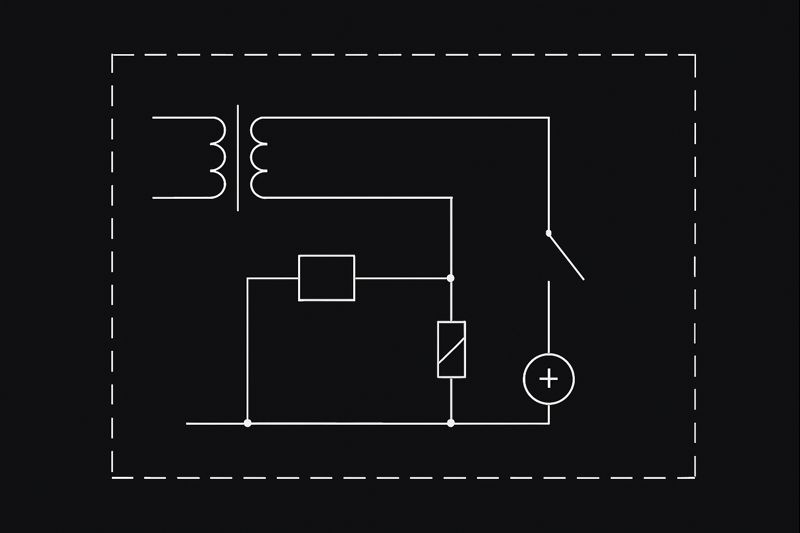
Резюме
Создавайте электрические схемы и кабельные диаграммы в DraftSight с использованием шаблонов и символов.
DraftSight — это универсальный инструмент САПР, который может быть полезен для любой отрасли или дисциплины, включая электрическое черчение и проектирование. Вы можете использовать его для рисования 2D-схем, схем подключения, распиновок, жгутов проводов, электрических компоновок для зданий и т.д. Если у вас есть DraftSight Premium или Enterprise Plus, вы также можете выполнить некоторое 3D-моделирование, чтобы убедиться, что все ваши компоненты поместятся внутри конкретного корпуса. Создание электрических чертежей в DraftSight не сильно отличается от создания чертежей любого другого типа. Но есть несколько особых соображений, которые следует иметь в виду.
 нарисовать 2D схему
Библиотеки Электрических Символов
Вам понадобится библиотека электрических символов в формате .DWG, которую вы можете вставлять как блоки. Я давно создал свою собственную, так как я немного перфекционист и не был доволен устаревшей библиотекой, которая мне была предоставлена. У вас также может уже быть одна, но если нет, вам не нужно тратить время на создание электрических символов с нуля. Dassault Systemes предоставила две загружаемые библиотеки, одну для символов ANSI и одну для символов IEC.
Файлы Шаблонов
Электрические чертежи обычно используют некоторые специализированные слои, чтобы убедиться, что вы правильно группируете похожие элементы чертежа. Например, в компоновке здания вы можете захотеть один слой для расположения и проводки освещения и другой для электрических розеток. В схеме вы можете захотеть разные слои для каждого калибра провода, один для меток проводов, один для символов, другой для разъемов и т.д. Вероятно, вы захотите иметь подготовленный файл электрического шаблона (.DWT) со слоями, стилями размеров и текста, которые вам нужно настроить заранее. Вы можете найти путь к файлам шаблонов чертежей, перейдя в Параметры > Расположение файлов > Поддержка чертежей > Расположение файла шаблона чертежа.
Если вы хотите использовать только пользовательские шаблоны, было бы хорошей идеей создать папку по пути вне мест установки DraftSight по умолчанию. Таким образом, будущие переустановки DraftSight не будут случайно удалять или неправильно размещать ваши пользовательские файлы. Затем вы можете заменить расположение файла шаблона чертежа по умолчанию на ваш пользовательский путь.
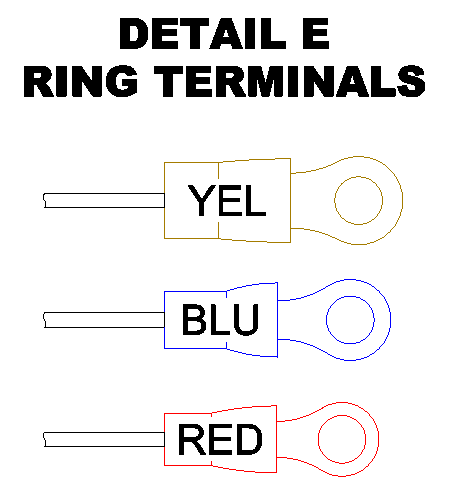 Деталь кольцевых клемм
Импорт Настроек с Блоками
Альтернативой использованию пользовательского файла шаблона является настройка ваших слоев, размеров и стилей текста в файле .DWG, который вы можете вставить в другие чертежи как блок. Как только .DWG вставляется в другой, все объекты, слои и стили, содержащиеся в его базе данных чертежа, дублируются в новом файле. Вы даже можете отменить команду ВСТАВИТЬ до ее завершения, и база данных все равно будет скопирована. Это быстрый и простой способ копирования настроек.
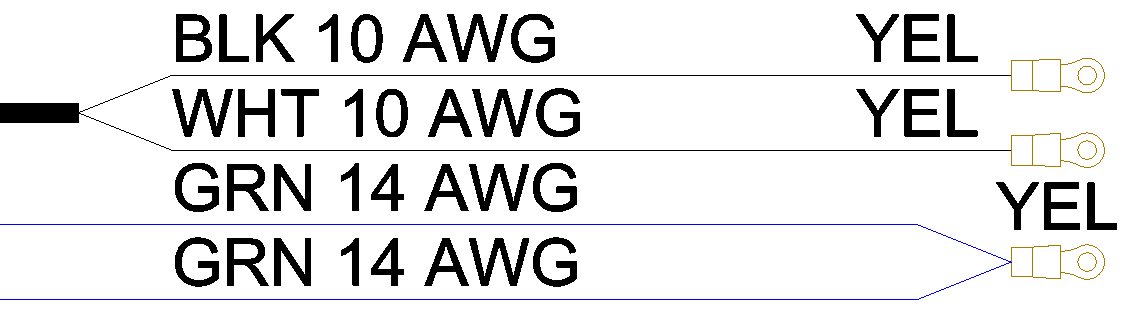
Импорт Настроек с Блоками
SOLIDWORKS Electrical для DraftSight
Важно помнить, что DraftSight — это универсальное приложение САПР, а не специализированное приложение для электрического САПР или ECAD. Ваша схема может обозначать синюю линию как белый провод 14 AWG, но для DraftSight линия — это просто линия. Нет встроенного электрического интеллекта, как в продуктах ECAD, таких как SOLIDWORKS Electrical Schematic. Именно здесь в игру вступает надстройка SOLIDWORKS Electrical для DraftSight.
Инженеры-электрики, конструкторы, техники и чертежники могут включить связь между SOLIDWORKS Electrical и DraftSight. После включения надстройки любой лист чертежа в проекте SOLIDWORKS Electrical может быть открыт и отредактирован в DraftSight без потери интеллекта ECAD! Даже члены команды, которые не являются пользователями SOLIDWORKS Electrical, все еще могут вносить вклад в электрические проекты через DraftSight в следующих областях:
- Электрические Отчеты
- Основные Надписи
- Символы
- Компоненты
- Клеммные Колодки
- Порядок Подключения
- Пометки
Вы можете посмотреть нашу статью под названием “Руководство по Чистой Переустановке DraftSight.