Резюме
Визуализируйте и организуйте PDM-данные в реальном времени с Manage Dashboards.
При анализе ваших инженерных данных важно иметь возможность быстро и эффективно идентифицировать и организовывать критические данные. TriMech предлагает несколько инструментов, которые помогут вам взять под контроль ваши данные и предоставить вашим компаниям передовые способы организации и мониторинга ваших инженерных и проектных данных. Два из этих инструментов — это SOLIDWORKS Manage и SOLIDWORKS PDM. SOLIDWORKS Manage имеет инструменты для интеграции и улучшения вашей существующей среды SOLIDWORKS PDM. Один из моих любимых инструментов в SOLIDWORKS Manage — это модуль панели. С помощью панелей вы можете легко изолировать и визуализировать критическую информацию в реальном времени из вашей среды PDM, используя полностью настраиваемые портлеты.
Перенос данных PDM в панель SOLIDWORKS Manage
Панели Manage позволяют извлекать данные из любого из ваших портлетов Manage, используя мастер данных Manage и пользовательские SQL-запросы в мастере источника данных.
Используйте мастер данных Manage для извлечения информации Manage из соответствующих источников данных и таблиц.
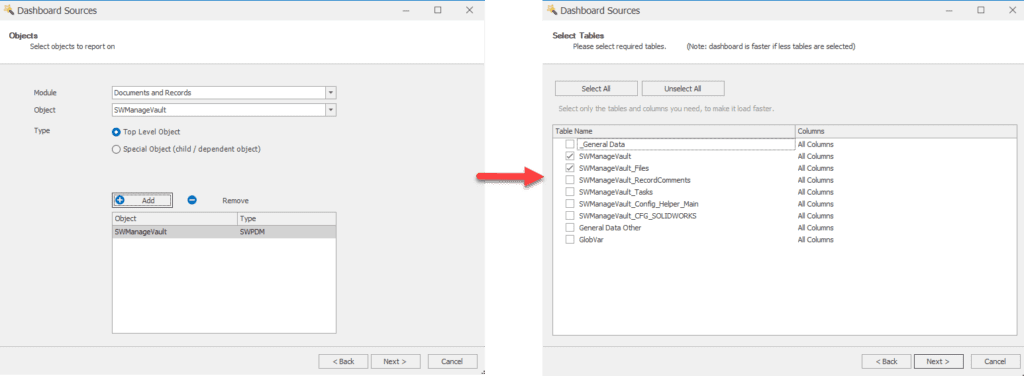
SOLIDWORKS Manage Dashboard
Используйте мастер источника данных и редактор запросов для создания пользовательских SQL-запросов и создания информации о вычисляемых и пользовательских полях.
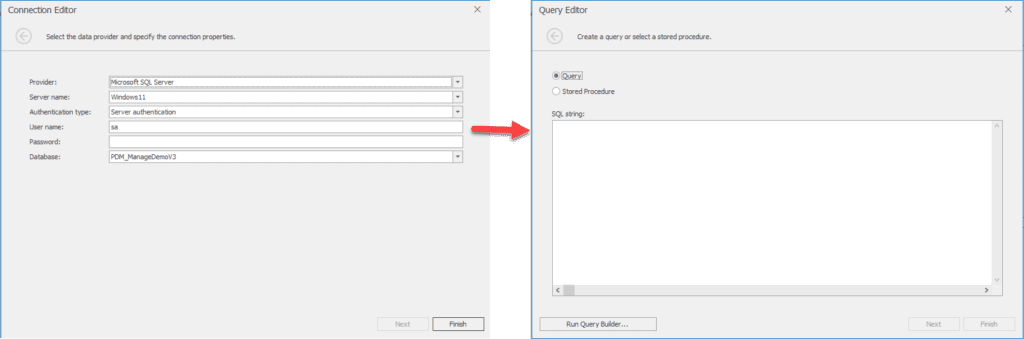 Мастер источника данных и редактор запросов
Создание сеток в панели Manage
Сетки полезны для организации данных и добавления фильтров и правил форматирования. Просто нажмите кнопку сетки, чтобы создать портлет сетки, и перетащите значения из дерева источника данных в раздел столбцов, чтобы создать пользовательскую сетку.
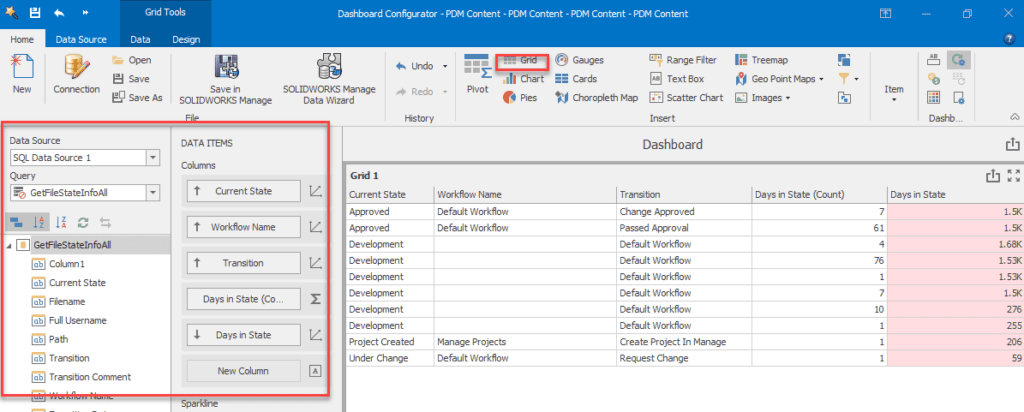
Создание сеток в панели Manage
Щелкните правой кнопкой мыши на столбце, чтобы настроить его с помощью пользовательских фильтров и правил форматирования. Правила можно настроить так, чтобы ячейки меняли цвет при достижении определенных значений, порогов или вычислений.
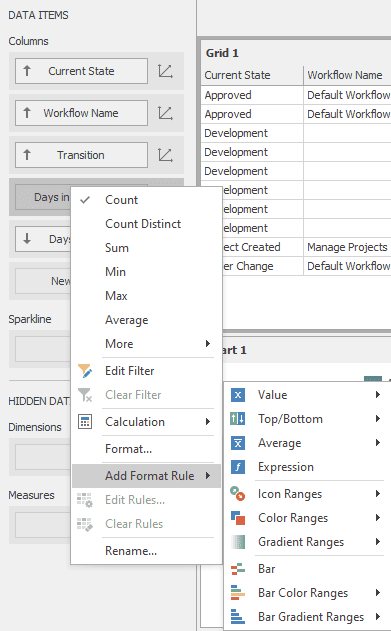 столбец для настройки с пользовательскими фильтрами
Создание пользовательских портлетов данных
Панель SOLIDWORKS Manage может организовывать данные, используя несколько типов пользовательских портлетов. Данные могут быть организованы в диаграммы, круговые диаграммы, датчики, древовидные карты и многое другое. Попав в эти диаграммы, данные могут быть сделаны интерактивными и обновлять информацию в других портлетах.

Создание пользовательских портлетов данных
Перетащите поля данных и аргументы, чтобы создать диаграммы и графики, которые затем можно использовать для фильтрации данных сетки с помощью одиночных и множественных основных фильтров.
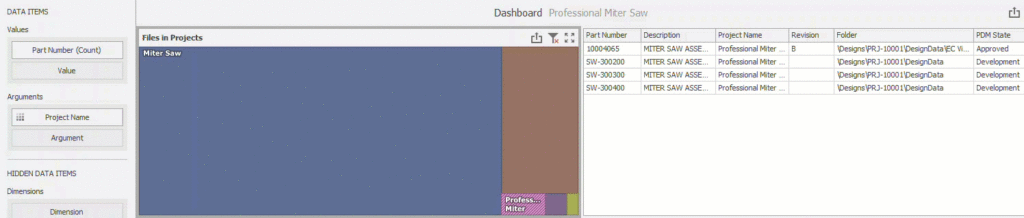 Перетащите поля данных
Вы можете узнать, как экспортировать данные BOM в формате XML с помощью SOLIDWORKS Manage, прочитав эту статью.