Резюме
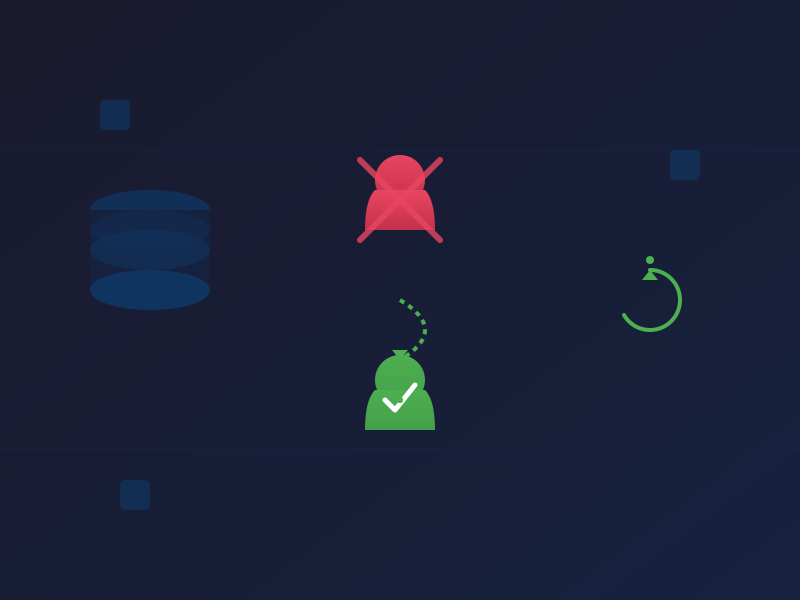
PDM 2026 позволяет вернуть удалённых пользователей с правами.
Если вам когда-либо требовалось восстановить пользователя, который был преждевременно удален в предыдущих версиях SOLIDWORKS PDM, вам практически не везло, и все, что вы могли сделать, это создать нового пользователя с идентичным именем. Этот воссозданный пользователь не был точно таким же, как удаленный пользователь, у него были некоторые ограничения. В SOLIDWORKS PDM 2026 есть новая функция, которая позволит вам восстановить удаленного пользователя, права доступа и все остальное.
Для всех, кому нужна быстрая подсказка о том, как удалять пользователей, пожалуйста, ознакомьтесь со следующими шагами.
- В инструменте Администрирования
- Дважды щелкните по хранилищу (Vault), где существует пользователь, и войдите с учетными данными администратора.
- Разверните “Управление пользователями и группами” и затем разверните узел “Пользователи”.
- Щелкните правой кнопкой мыши по соответствующему пользователю и затем выберите “Удалить”
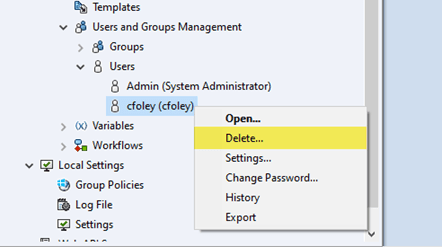 Инструменты администрирования “Пользователь”
В предыдущих версиях SOLIDWORKS PDM, если вы хотели “восстановить” этого пользователя, вам по сути приходилось воссоздавать идентичного пользователя, но это был не точно тот же пользователь, и любые ссылки на этого удаленного пользователя в том хранилище ранее имели суффикс “Удален”. Вы не могли выполнить возврат файлов, которые были случайно оставлены в извлеченном состоянии, когда пользователь был изначально удален, и вам приходилось сбрасывать все их права доступа и группы.
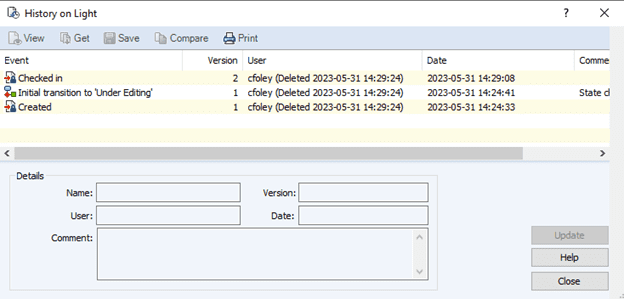
История файла Light.SLDASM после удаления пользователя
Теперь в SOLIDWORKS PDM 2026, если вы хотите восстановить пользователя, который был удален с использованием шагов выше, все, что вам нужно сделать, это развернуть узел “Управление пользователями и группами”, щелкнуть правой кнопкой мыши по “Пользователям” и выбрать “Удаленные пользователи”.
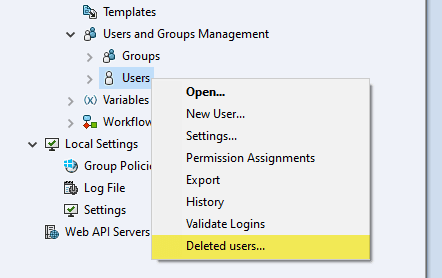
Щелкните правой кнопкой мыши по узлу Пользователи в инструменте администрирования.
Отсюда вы можете установить флажок “Восстановить вход” для пользователя, которого хотите восстановить, и закрыть это окно. Вам будет предложено сохранить изменения и нажать “Да”, иначе пользователь не будет восстановлен.
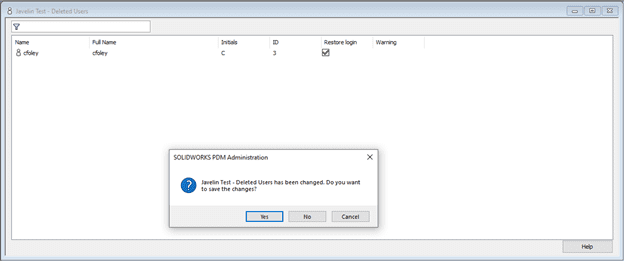
Запрос на сохранение изменений “Удаленного пользователя”
Пользователь теперь восстановлен, вы можете войти в хранилище с этим пользователем, и все указания на то, что этот пользователь был удален, были восстановлены в исходное состояние.
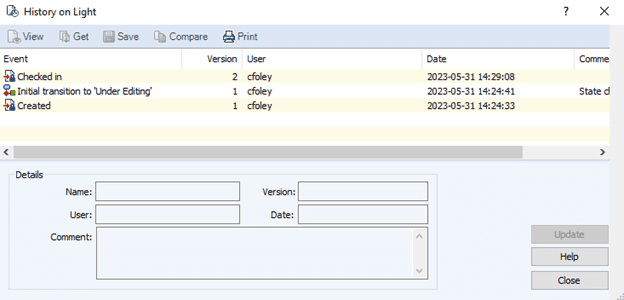
История файла Light.SLDASM после восстановления пользователя
С помощью этой новой функции вы также можете просмотреть Свойства (Информация, Права доступа) и их Настройки ранее удаленных пользователей, вернувшись к опции “Удаленные пользователи” и щелкнув правой кнопкой мыши по любому пользователю там и выбрав эти опции.
Если вы не знакомы с тем, как обновить пароль сервера архива PDM, то эта статья для вас