Özet
Weldment profillerinde yerleştirme noktalarını doğru tanımlayarak daha hassas çerçeve tasarımları oluşturun.
SOLIDWORKS CAD yazılımı özelleştirme yeteneği de dahil olmak üzere zengin bir işlevsellik sunar. Özelleştirmekten faydalanacağınız özelliklerden biri, SOLIDWORKS ile birlikte gelen kaynak profilleridir. Kütüphanenize ek boyutlar ve şekiller eklemek sıkça akla gelir, ancak ekleme noktasının önemini unutmamak gerekir.
Tasarımlarınız, profilleri modelinizde konumlandırmak için belirli noktalar gerektirebilir. Profil eskizlerine birden fazla nokta eklemek, profilleri ve dolayısıyla yapısal elemanları konumlandırmak için çeşitli seçenekler sunmak kolaydır. Kaynaklı yapılar hakkında bir giriş/hatırlatma ile başlayacağız ve ardından SOLIDWORKS Kaynaklı Yapılarda Yapısal Elemanları konumlandırma, profilleri düzenleme ve nokta ekleme işlemlerini göstereceğiz.
SOLIDWORKS Kaynaklı Yapılar Nedir?
SOLIDWORKS, borular, çelik profiller, C-kanallar, kirişler, köşebentler ve unistrut gibi standart yapısal elemanların bir kütüphanesini içerir. Bir çerçevenin iskeletini temsil eden bir eskiz oluşturarak, bu yapısal elemanlar daha sonra çizilmiş çerçeveye eklenebilir. Oradan, uygun bağlantıları yapmak için yapısal elemanlara çeşitli uç işlemeleri uygulanabilir. Sonuç, Kaynaklı Yapı olarak bilinen çok gövdeli bir parçadır.
Özellik Yöneticisi Tasarım Ağacı, kaynaklı yapı ortamının etkin olduğunu gösteren bir Kaynaklı Yapı özelliği ve yapısal elemanların bir Kesim Listesi içerecektir. Kaynaklı yapının temel çerçevesini oluşturmak için 2B veya 3B Eskizler kullanılabilir. Aşağıda ½” Schedule 40 Boru içeren bir kaynaklı yapı bulunmaktadır.
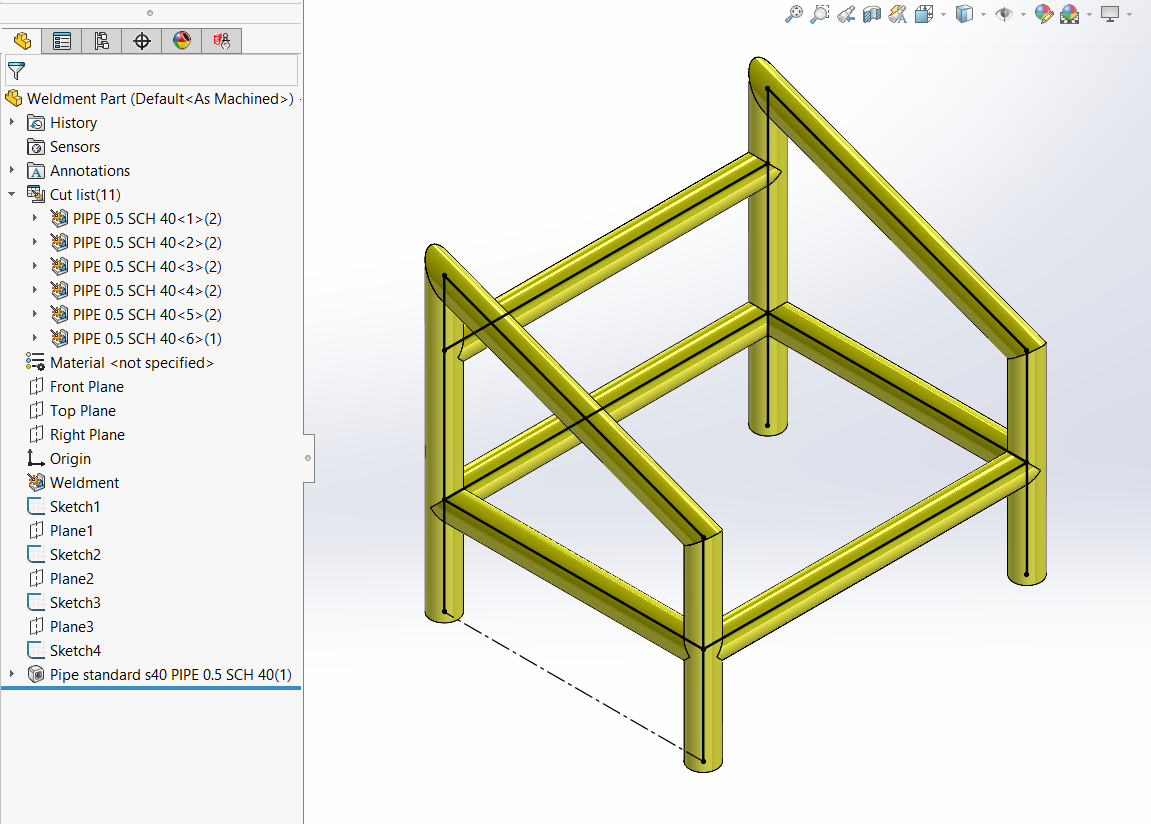
SOLIDWORKS Kaynaklı Yapılar Özelliği
Profili Konumlandır
Kaynaklı yapı profilleri, temel olarak iskelet eskizinin segmentleri boyunca ekstrüde edilecek veya süpürülecek 2B eskizlerdir. Bir yapısal eleman eklerken, özellik yöneticisinde Profili Konumlandır adlı bir düğme bulunur. Bu, kaynaklı yapı profil eskizindeki bir noktanın veya uç noktanın, yapısal eleman için ekleme noktası olarak referans alınmasına olanak tanır. Aksi takdirde, profil eskizinin orijini ekleme noktası olarak kullanılacaktır. Borular, çelik profiller ve I-Kirişleri gibi iki simetri çizgisine sahip kaynaklı yapı profillerinin orijini, profilin merkezindedir. Bu, varsayılan olarak iskelet eskiz segmentlerinin bu yapısal elemanların merkez çizgileri olmasını sağlar. Köşebentler ve C-Kanalları gibi diğer profillerin orijini, profilin bir köşesinde veya başka bir noktasındadır.
Profili Konumlandır seçeneğini kullanmak için önce yapısal elemanın yolu için bir segment seçin ve bir önizleme gösterilecektir. Ardından, Profili Konumlandır düğmesine tıklayın ve profili yol segmentine göre konumlandırmak için profil eskizindeki bir noktayı seçin. Bu, aşağıdaki görselde geniş flanşlı kiriş kullanılarak gösterilmektedir. Dikkat edin, eskiz noktasının profil konturu üzerinde olması gerekmez.
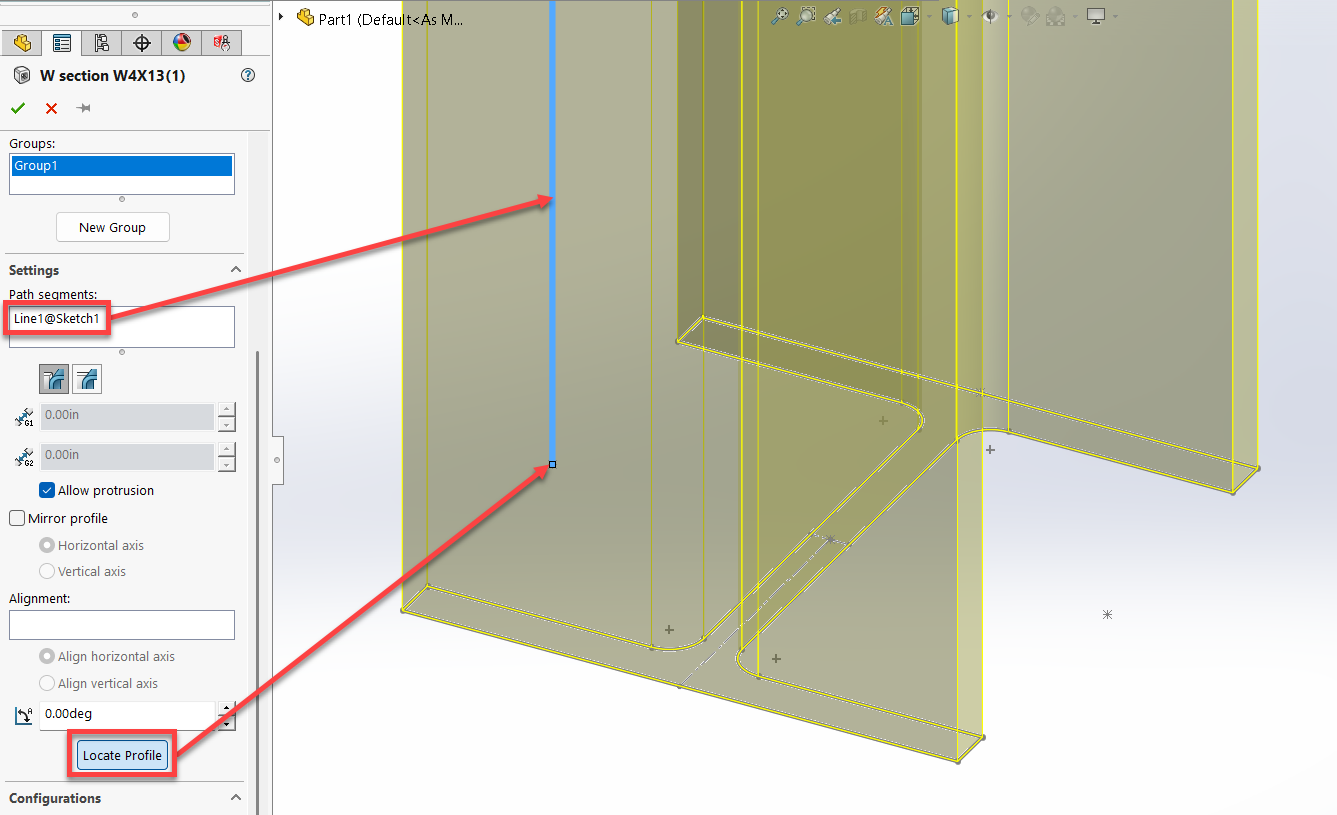
Kaynaklı Yapı Profilini Konumlandır
Kaynaklı Yapı Profilleri için Dosya Konumu
Kaynaklı Yapı Profilleri, bir eskizi kütüphane özellik parçası (*.sldlfp) olarak kaydedip belirlenen Kaynaklı Yapı Profilleri konumuna depolayarak oluşturulur. Varsayılan olarak, Kaynaklı Yapı Profilleri şu klasörde bulunur:
C:\Program Files\SOLIDWORKS Corp\SOLIDWORKS\data\weldment profiles.
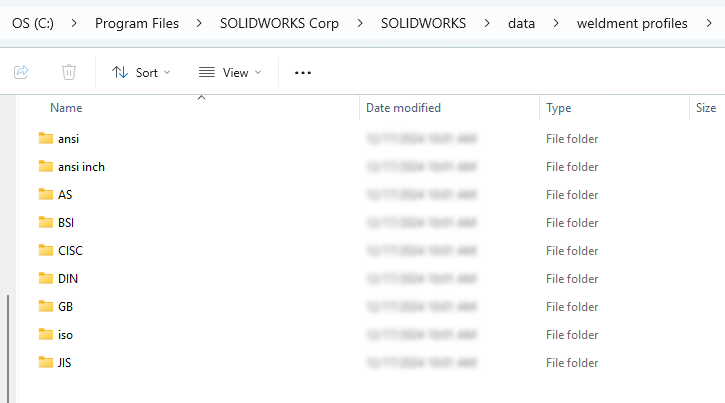
Kaynaklı Yapı Profil Klasörü Konumu
SOLIDWORKS, standartlara göre düzenlenmiş birkaç kaynaklı yapı profili sağlar, örneğin ANSI, AS, BSI, CISC, DIN, GB, ISO, JIS ve Unistrut. Bunların tümü, Unistrut hariç, SOLIDWORKS kurulurken varsayılan konuma otomatik olarak yüklenir. Bu profil seti yapılandırma tabanlıdır, ancak yapılandırma/boyut sayısı sınırlıdır.
Neyse ki, aynı türde profiller için başka bir dosya seti ve Unistrut profilleri, Tasarım Kütüphanesi Görev Bölmesi > SOLIDWORKS İçeriği >Kaynaklı Yapılar klasörü'nden indirilebilir
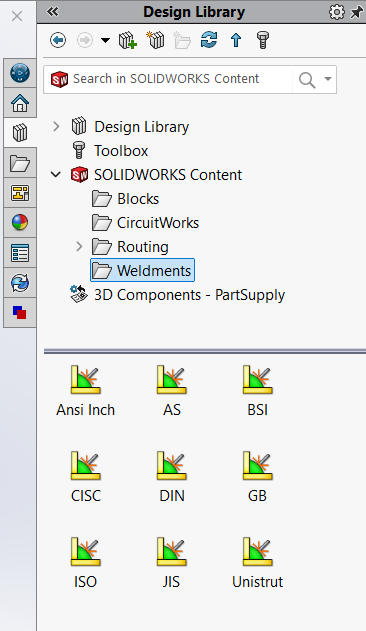
Kaynaklı Yapı Profil Kütüphanesi
İndirilebilir profillerin seçilecek daha fazla boyutu olsa da, bunlar otomatik olarak yüklenen yapılandırılmış profillerden farklı olarak tek yapılandırmalı dosyalardır. Kütüphanenizi nasıl yöneteceğinize karar verirken göz önünde bulundurulması gereken bir şey budur.
Kaynaklı yapı profilleri için yolu değiştirebilir veya ek klasörler ekleyebilirsiniz: SOLIDWORKS > Seçenekler > Sistem Seçenekleri > Dosya Konumları > Klasörleri göster: Kaynaklı Yapı Profilleri.
Kaynaklı Yapı Profillerini Düzenleme
Bir kaynaklı yapı profilinin, profil eskizindeki bir noktaya göre konumlandırılabileceğini hatırlayın. Bir kaynaklı yapı profilinde istenen ekleme noktası yoksa, eskizi düzenleyip gerekli noktayı eklemek yeterlidir.
Diyelim ki borulardan oluşan bir kaynaklı yapının tasarım amacı, borular arasındaki mesafenin Merkezden Ölçülmesi yerine Dıştan Dışa ölçülmesini gerektiriyor.
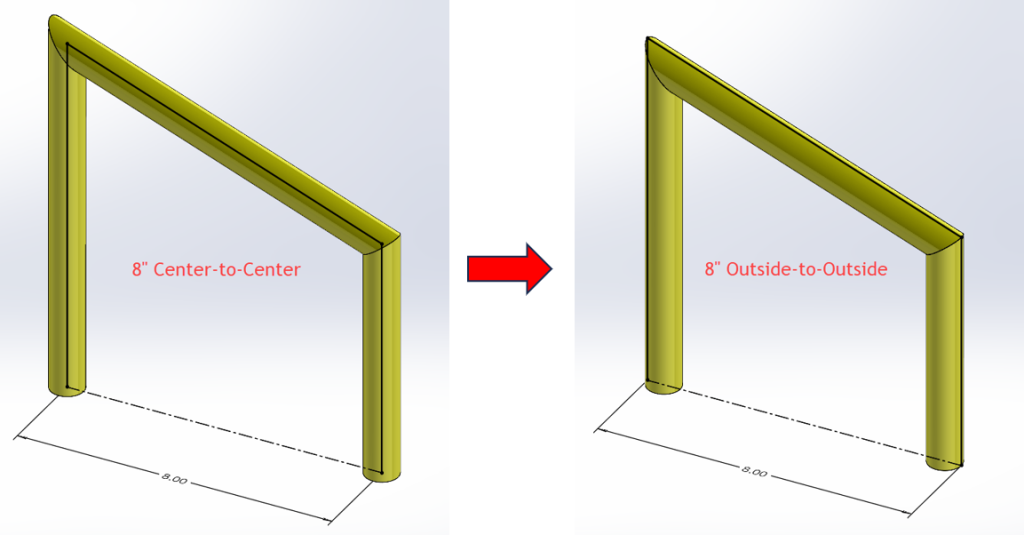
Merkezden Ölçülmek Yerine Dıştan Dışa Ölçülen
Bu örnekte kullanılan profil, SOLIDWORKS ile birlikte gelen varsayılan profillerden biri olan pipe standard s40.sldlfp dosyasından ½” Schedule 40 borudur. Bu dosyadaki eskizde yalnızca bir nokta vardır, merkez noktası. Dış dairenin dört çeyreğine dört nokta daha ekleyeceğiz.
Bir kütüphaneyi özelleştirdiğimiz için, klasörü herhangi bir SOLIDWORKS dizininin dışında bir konuma kopyalamak iyi bir uygulamadır. Bu, varsayılan dosyaları sağlam tutar, geri yüklenmeleri gerekirse. Ayrıca, SOLIDWORKS kaldırılması sırasında özelleştirilmiş dosyaların yanlışlıkla silinme olasılığını da önler.
Dosyalar kopyalandıktan sonra, bunları değiştirebilmek için kopyalanan klasörlerdeki Salt Okunur seçeneğini kaldırın
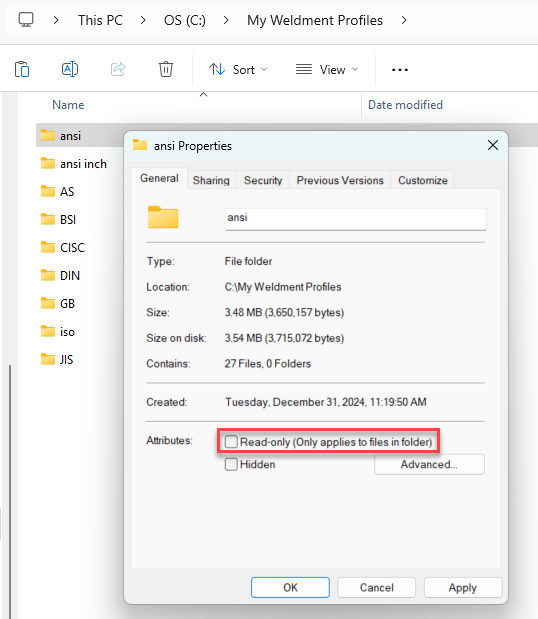
Klasörleri değiştirebilmek için kopyalanan klasörlerdeki Salt Okunur seçeneğini kaldırın
Yeni klasör yolunu SOLIDWORKS > Seçenekler > Sistem Seçenekleri > Dosya Konumları > Klasörleri göster: Kaynaklı Yapı Profilleri'ne eklediğinizden emin olun.
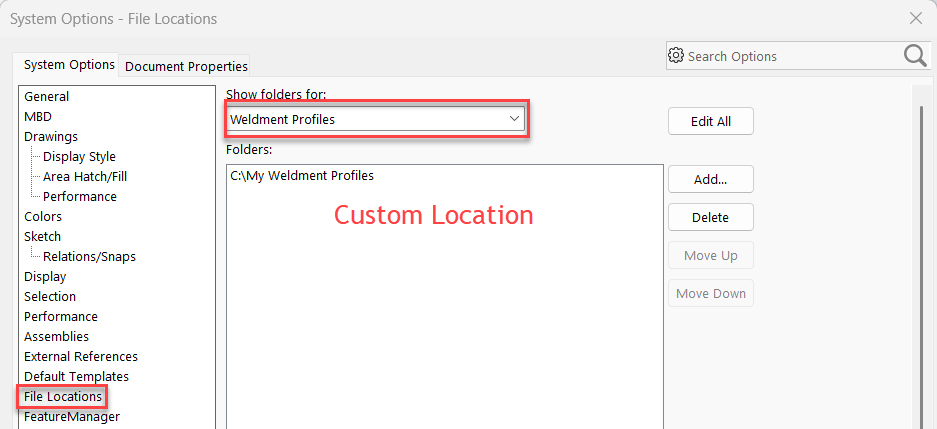
Yeni klasör yolunu ekleyin
Segment Komutunu Kullanarak Nokta Ekleme
Şimdi, eğlenceli kısım. Yukarıda belirtildiği gibi, kaynaklı yapı profilleri, Kütüphane Özellik Parçası dosyaları (*.sldlfp) olarak kaydedilmiş basit 2B eskizlerdir. Borunun profilini açın ve dış dairenin her çeyreğine 4 nokta eklemek için eskizi düzenleyin. Birden fazla eskiz noktası eklemenin kolay bir yolu, Segment komutunu kullanmaktır. Bu komut Araçlar menüsü > Eskiz Araçları açılır menüsündedir. Hızlı İpucu: Grafik alanında bağlamsal Kısayol Araç Çubuğunu açmak için S tuşuna basın. Ardından bunun yerine Segment komutunu arayın. + simgesine tıklamak, komut düğmesini gelecekteki kullanım için Kısayol Çubuğuna ekleyecektir.
Dış daireyi seçin ve eskiz noktası sayısı için 4 girin. Bu noktalar, Yapısal Eleman Özellik Yöneticisinde Profili Konumlandır kullanırken seçilebilir olacaktır.
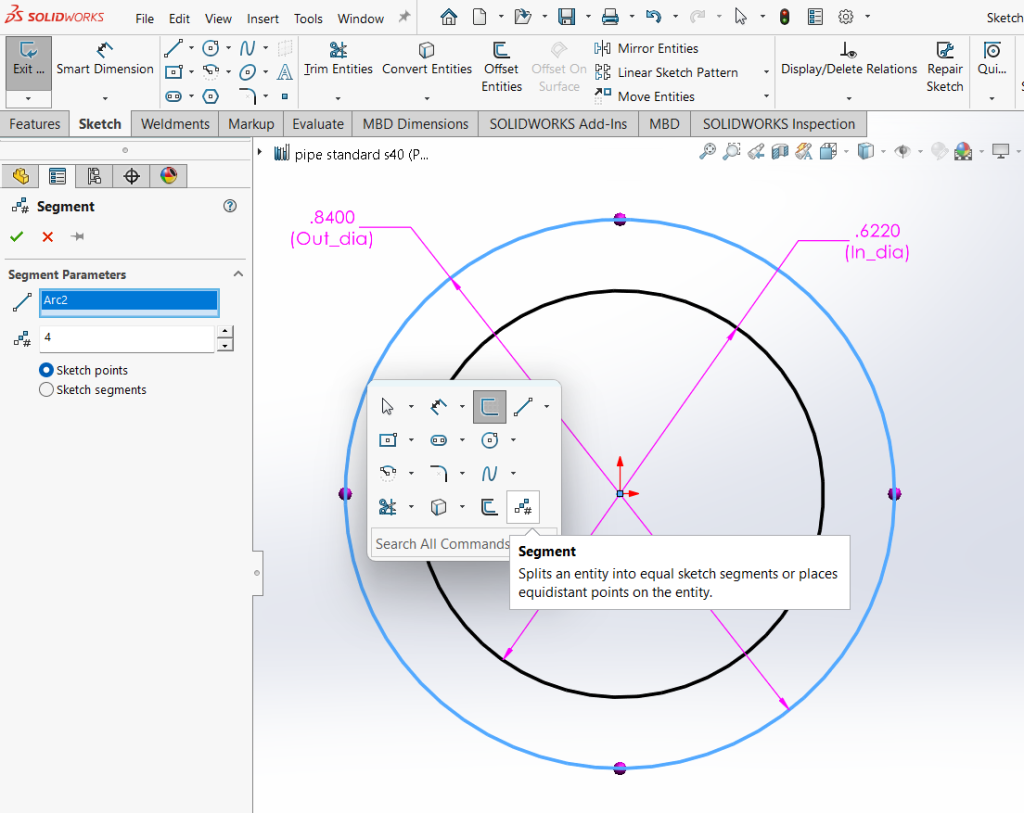
Segment Komutunu Kullanarak Nokta Ekleme
Büyük dairenin etrafına bir dikdörtgen çizip, dairenin bir kare içine yazılı olduğundan emin olmak için kısıtlayarak daha da ileri gidin. Karenin dört köşesi, kaynaklı yapı parçasında profili konumlandırmak için ek noktalar sağlayacaktır.
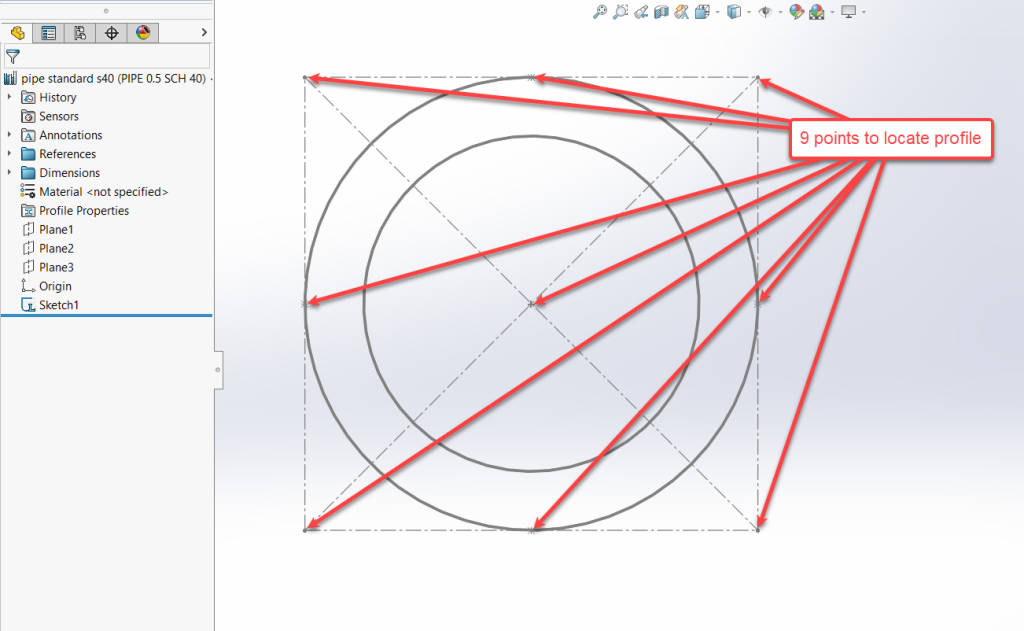
Bir daireyi kare içinde kısıtlama
SOLIDWORKS Instant 3D ile tasarım sürecini hızlandırma hakkındaki makalemizi okuyabilirsiniz