Resumen
Aprenda a posicionar perfiles estructurales con puntos de inserción personalizados.
El software CAD SOLIDWORKS proporciona una gran cantidad de funcionalidad, incluida la capacidad de personalización. Una de las características de las que se beneficiará al personalizar son los perfiles de soldadura incluidos con SOLIDWORKS. Agregar tamaños y formas adicionales a su biblioteca a menudo viene a la mente, pero no olvide la importancia del punto de inserción.
Sus diseños pueden requerir puntos específicos para ubicar los perfiles en su modelo. Es fácil agregar múltiples puntos a los bocetos de perfil para ofrecer varias opciones para ubicar los perfiles y, por lo tanto, los miembros estructurales. Comenzaremos con una introducción/repaso sobre soldaduras y luego mostraremos cómo ubicar los Miembros Estructurales en SOLIDWORKS Soldaduras, editar los perfiles y agregar puntos.
¿Qué son las Soldaduras de SOLIDWORKS?
SOLIDWORKS incluye una biblioteca de miembros estructurales estándar, como tubos, tuberías, canales C, vigas, ángulos y unistrut. Al crear un boceto que representa el esqueleto de un marco, estos miembros estructurales pueden insertarse en el marco dibujado. Desde allí, se pueden aplicar varios tratamientos de extremo a los miembros estructurales para hacer las conexiones apropiadas. El resultado es una pieza multicuerpo conocida como Soldadura.
El árbol de diseño FeatureManager contendrá una característica de Soldadura que indica que el entorno de soldadura está habilitado y una Lista de Cortes de los miembros estructurales. Se pueden usar bocetos 2D o 3D para construir el marco básico de la soldadura. A continuación se muestra una soldadura compuesta de tubería Schedule 40 de ½”.
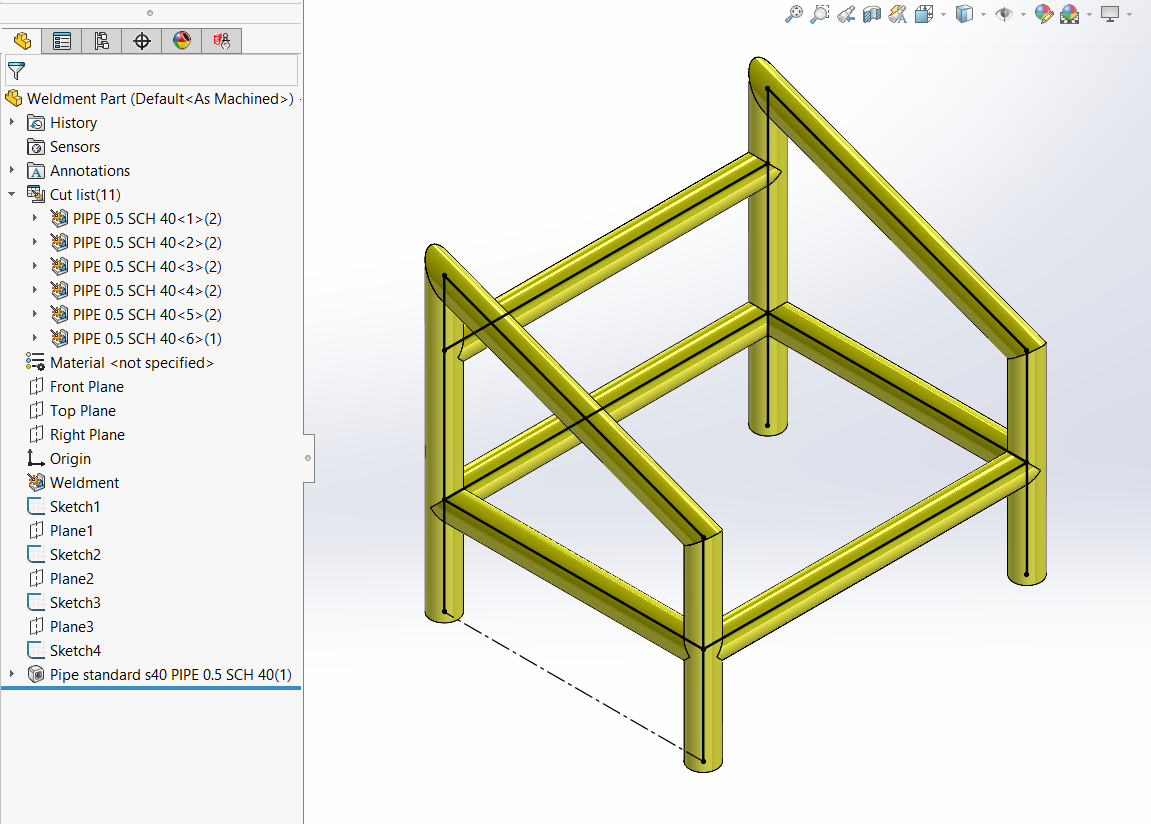
Función de Soldaduras de SOLIDWORKS
Ubicar Perfil
Los perfiles de soldadura son básicamente los bocetos 2D que se extruirán o barrerán a lo largo de los segmentos del boceto del esqueleto. Al insertar un miembro estructural, hay un botón en el administrador de propiedades llamado Ubicar Perfil. Esto permite que un punto o punto final en el boceto del perfil de soldadura se haga referencia como punto de inserción para el miembro estructural. De lo contrario, el origen del boceto del perfil se usará como punto de inserción. Los perfiles de soldadura que tienen dos líneas de simetría, como tubos, tuberías y vigas en I, tienen el origen en el centro del perfil. Esto hace que los segmentos del boceto del esqueleto sean las líneas centrales de esos miembros estructurales, por defecto. Otros perfiles, como Ángulos y Canales C, tienen el origen en una esquina u otro punto del perfil.
Para usar la opción Ubicar Perfil, primero seleccione un segmento para la ruta del miembro estructural y se mostrará una vista previa. Luego, haga clic en el botón Ubicar Perfil y seleccione un punto en el boceto del perfil para ubicarlo en relación con el segmento de la ruta. Esto se ilustra en la imagen a continuación usando una viga de ala ancha. Tenga en cuenta que el punto del boceto no necesita estar en el contorno del perfil.
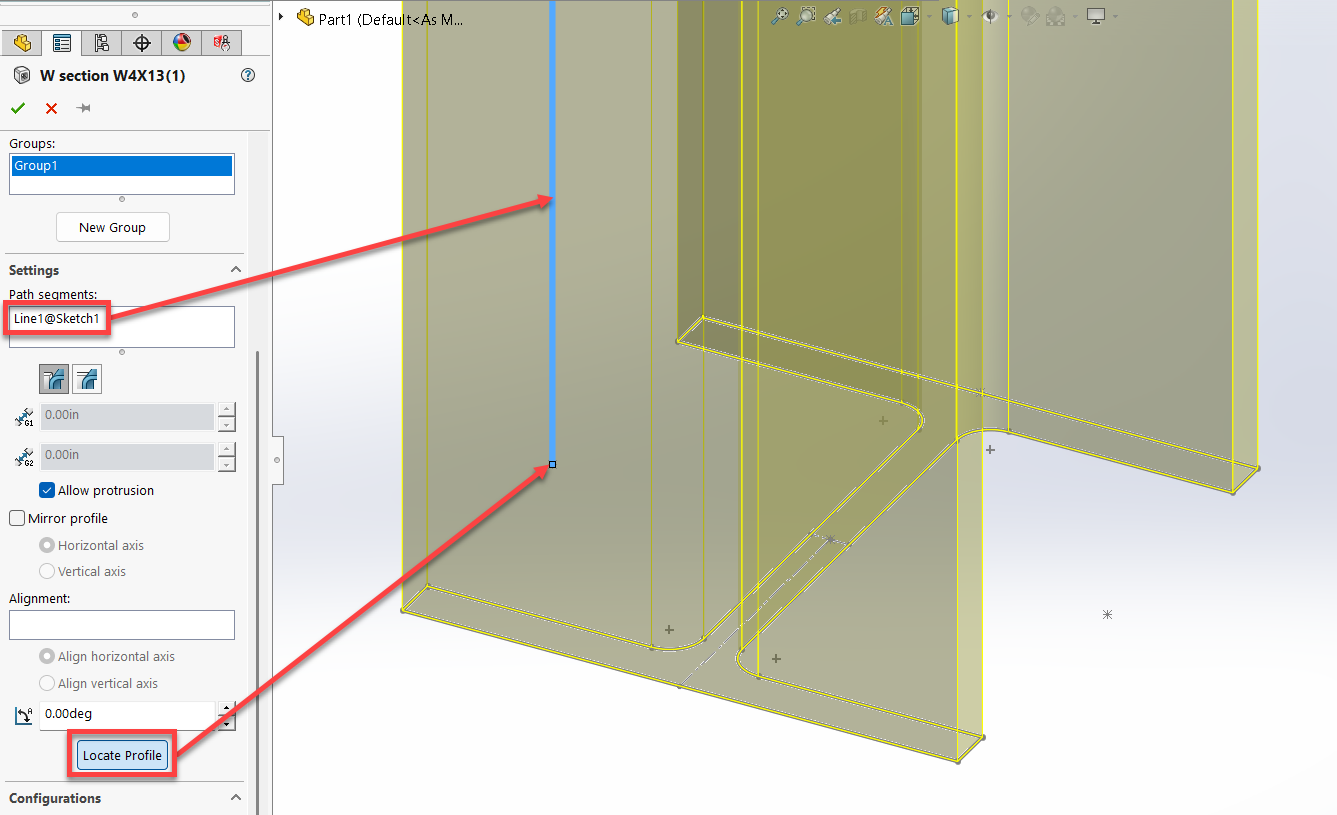
Ubicar Perfil de Soldadura
Ubicación de Archivos para Perfiles de Soldadura
Los Perfiles de Soldadura se crean simplemente guardando un boceto como parte de característica de biblioteca (*.sldlfp) y almacenándolo en la ubicación designada de Perfiles de Soldadura. Por defecto, los Perfiles de Soldadura se encuentran en la carpeta,
C:\Program Files\SOLIDWORKS Corp\SOLIDWORKS\data\weldment profiles.
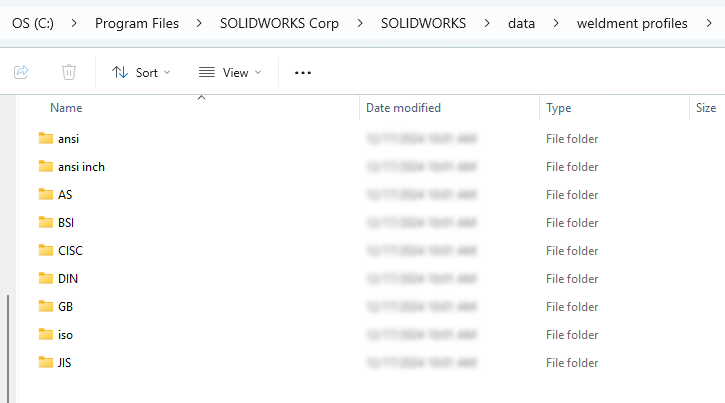
Ubicación de la Carpeta de Perfil de Soldadura
SOLIDWORKS proporciona varios perfiles de soldadura organizados por estándar, es decir, ANSI, AS, BSI, CISC, DIN, GB, ISO, JIS y Unistrut. Todos estos, excepto Unistrut, se cargan automáticamente en la ubicación predeterminada al instalar SOLIDWORKS. Este conjunto de perfiles se basa en configuración, sin embargo, el número de configuraciones/tamaños es limitado.
Afortunadamente, otro conjunto de archivos para los mismos tipos de perfiles, así como perfiles Unistrut, se pueden descargar desde el Panel de Tareas de la Biblioteca de Diseño > Contenido de SOLIDWORKS >Carpeta de Soldaduras
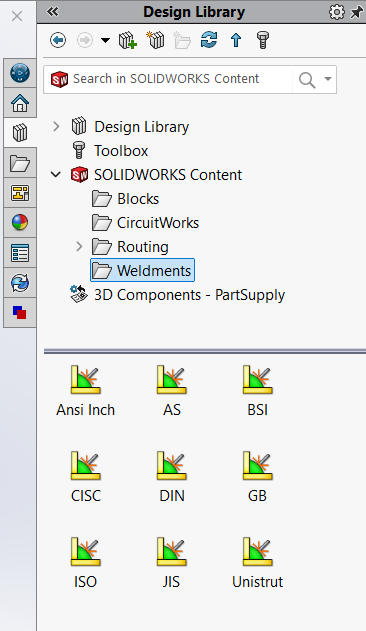
Biblioteca de Perfiles de Soldadura
Aunque los perfiles descargables tienen más tamaños para elegir, son archivos de configuración única a diferencia de los perfiles configurados instalados automáticamente. Esto es algo a considerar al decidir cómo administrar su biblioteca.
Puede cambiar la ruta o agregar carpetas adicionales para perfiles de soldadura en SOLIDWORKS > Opciones > Opciones del Sistema > Ubicaciones de Archivos > Mostrar carpetas para: Perfiles de Soldadura.
Editar Perfiles de Soldadura
Recuerde que un perfil de soldadura puede posicionarse basándose en un punto en el boceto del perfil. Si un perfil de soldadura no tiene el punto de inserción deseado, entonces es solo cuestión de editar el boceto y agregar el punto necesario.
Suponga que la intención del diseño para una soldadura de tuberías requiere que la distancia entre las tuberías se mida de Exterior a Exterior en lugar de Centro a Centro.
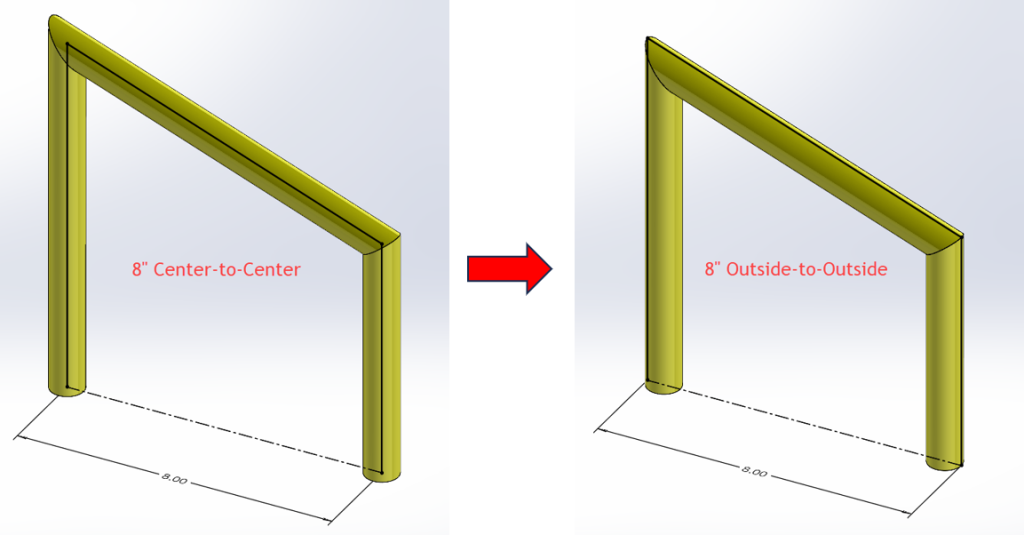
Medido de Exterior a Exterior en lugar de Centro a Centro
El perfil que se usa en este ejemplo es tubería Schedule 40 de ½” del archivo, pipe standard s40.sldlfp, que es uno de los perfiles predeterminados incluidos con SOLIDWORKS. El boceto en este archivo solo tiene un punto, el punto central. Agregaremos cuatro puntos más en los cuadrantes del círculo exterior.
Dado que estamos personalizando una biblioteca, es una buena práctica copiar la carpeta a una ubicación fuera de cualquier directorio de SOLIDWORKS. Esto mantiene los archivos predeterminados intactos, por si alguna vez necesitan restaurarse. También evita la posibilidad de eliminar accidentalmente archivos personalizados durante una desinstalación de SOLIDWORKS.
Después de que los archivos se copien, desmarque la opción Solo lectura en las carpetas copiadas para poder modificarlas
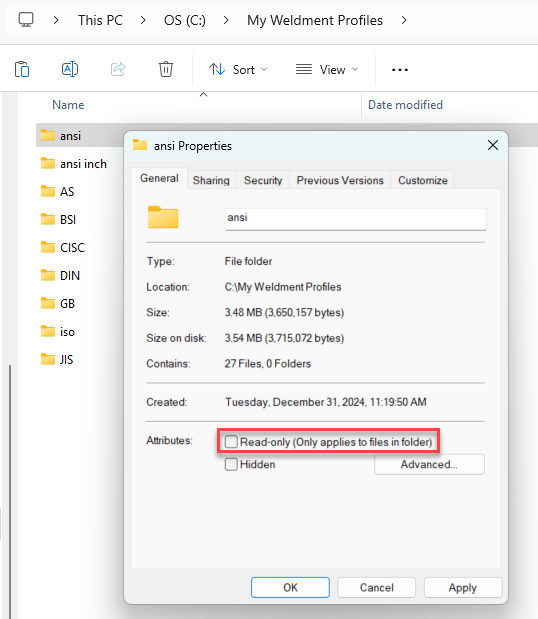
Desmarque la opción Solo lectura en las carpetas copiadas para poder modificarlas
Asegúrese de agregar la nueva ruta de carpeta en SOLIDWORKS > Opciones > Opciones del Sistema > Ubicaciones de Archivos > Mostrar carpetas para: Perfiles de Soldadura.
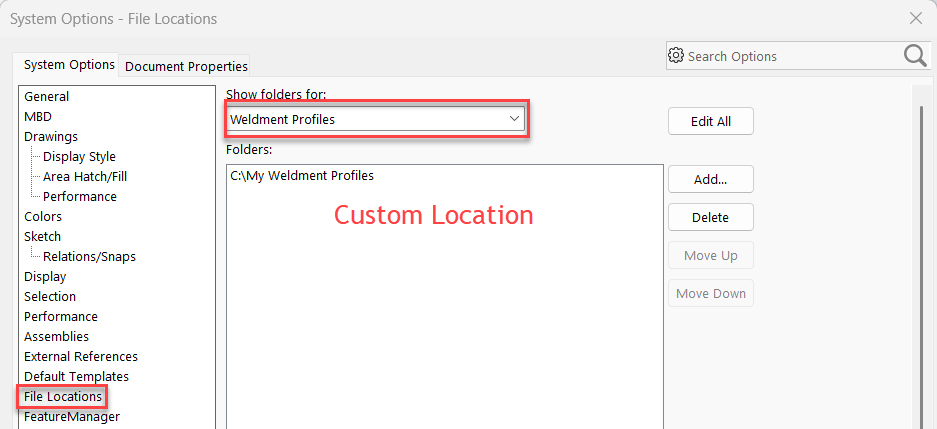
Agregar la nueva ruta de carpeta
Usar el Comando Segmento para Agregar Puntos
Ahora, la parte divertida. Como se mencionó anteriormente, los perfiles de soldadura son simplemente bocetos 2D guardados como archivos de Parte de Característica de Biblioteca (*.sldlfp). Abra el perfil para la tubería y edite el boceto para agregar 4 puntos en cada cuadrante del círculo exterior. Una forma fácil de agregar múltiples puntos de boceto es usar el comando Segmento. Este comando está en el menú Herramientas > menú desplegable Herramientas de Boceto. Consejo Rápido: Presione la tecla S para abrir la Barra de Herramientas de Acceso Rápido contextual en el área de gráficos. Luego, busque el comando Segmento en su lugar. Hacer clic en el icono + agregará el botón del comando a la Barra de Acceso Rápido para uso futuro.
Seleccione el círculo exterior e ingrese 4 para el número de puntos de boceto. Estos puntos serán seleccionables cuando use Ubicar Perfil en el Administrador de Propiedades del Miembro Estructural.
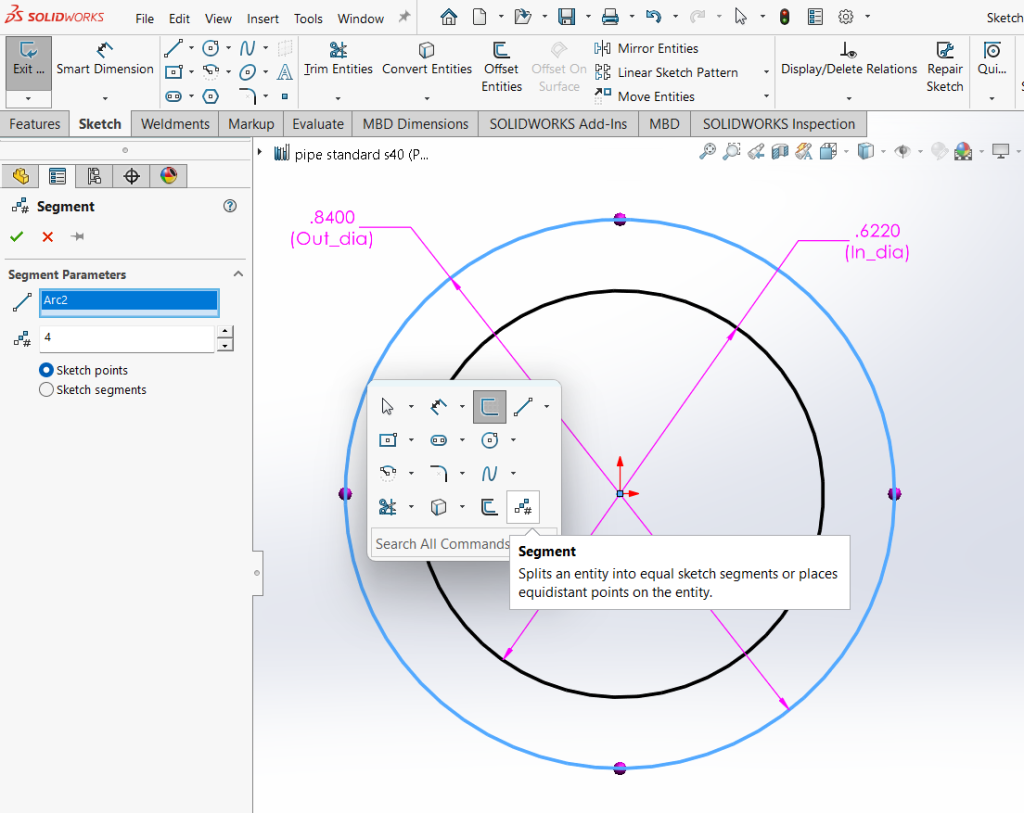
Usar el Comando Segmento para Agregar Puntos
Lleve más lejos dibujando un rectángulo alrededor del círculo grande y restringiéndolo para que el círculo esté inscrito en un cuadrado. Las cuatro esquinas del cuadrado proporcionarán puntos adicionales para ubicar el perfil en una pieza de soldadura.
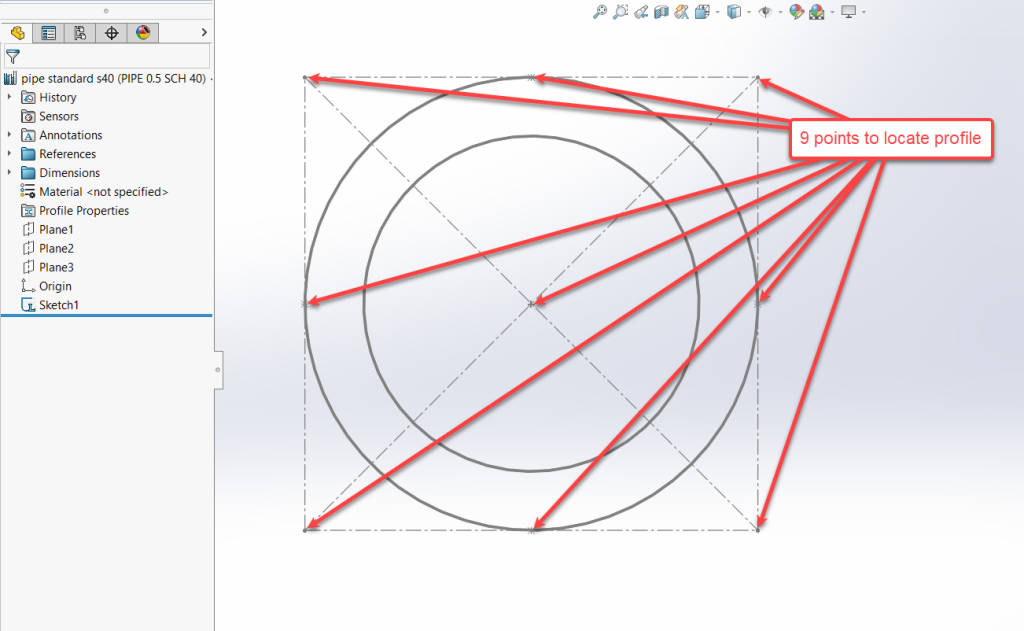
Restringir un círculo en un cuadrado
Puede leer nuestro artículo sobre acelerar el proceso de diseño con SOLIDWORKS Instant 3D