Résumé
Réalisez des schémas électriques et des plans de câblage précis avec DraftSight. Découvrez les bibliothèques de symboles.
DraftSight est un outil CAO polyvalent qui peut être utile pour toute industrie ou discipline, y compris le dessin et la conception électriques. Vous pouvez l'utiliser pour dessiner des schémas 2D, des diagrammes de câblage, des pinouts, des faisceaux de câbles, des agencements électriques pour les bâtiments, etc. Si vous avez DraftSight Premium ou Enterprise Plus, vous pourriez également faire de la modélisation 3D pour vous assurer que tous vos composants s'intègrent dans un boîtier particulier. Faire des dessins électriques dans DraftSight n'est pas très différent de faire des dessins de tout autre type. Mais il y a quelques considérations spéciales à garder à l'esprit.
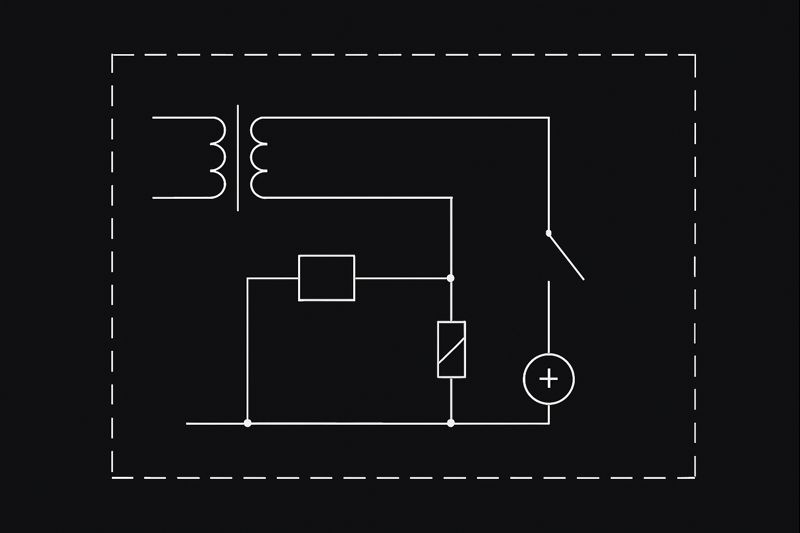
 dessiner un schéma 2D
Bibliothèques de Symboles Électriques
Vous aurez besoin d'une bibliothèque de symboles électriques au format .DWG que vous pouvez insérer comme blocs. J'ai créé la mienne il y a longtemps, car je suis un peu perfectionniste et je n'étais pas satisfait de la bibliothèque héritée qui m'a été fournie. Vous en avez peut-être déjà une, mais sinon, vous n'avez pas à passer le temps à créer des symboles électriques à partir de zéro. Dassault Systemes a fourni deux bibliothèques téléchargeables, une pour les symboles ANSI et une pour les symboles IEC.
Fichiers de Modèle
Les dessins électriques utilisent généralement des calques spécialisés pour s'assurer que vous regroupez correctement des éléments similaires du dessin. Par exemple, dans une disposition de bâtiment, vous pouvez vouloir un calque pour l'emplacement et le câblage des lumières et un autre pour les prises électriques. Dans un schéma, vous pouvez vouloir différents calques pour chaque calibre de fil, un pour les étiquettes de fil, un pour les symboles, un autre pour les connecteurs, etc. Vous voudrez probablement avoir un fichier de modèle électrique (.DWT) préparé avec les calques, les styles de dimension et de texte que vous devez configurer à l'avance. Vous pouvez trouver le chemin pour les fichiers de modèle de dessin en allant dans Options > Emplacements de Fichiers > Support de Dessin > Emplacement du Fichier de Modèle de Dessin.
Si vous voulez n'utiliser que des modèles personnalisés, ce serait une bonne idée de créer un dossier dans un chemin en dehors des emplacements d'installation par défaut de DraftSight. De cette façon, les réinstallations futures de DraftSight n'élimineront ou ne déplaceront pas accidentellement vos fichiers personnalisés. Vous pouvez ensuite remplacer l'emplacement par défaut du Fichier de Modèle de Dessin par votre chemin personnalisé.
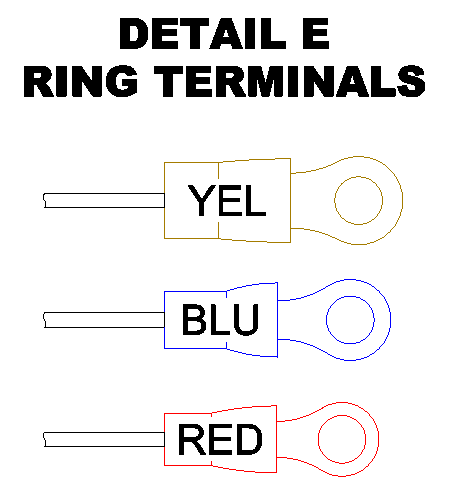 Détail des bornes à anneau
Importation de Paramètres avec des Blocs
Une alternative à l'utilisation d'un fichier de modèle personnalisé est d'avoir vos calques, dimensions et styles de texte configurés dans un fichier .DWG que vous pouvez insérer dans d'autres dessins comme un bloc. Dès qu'un .DWG est inséré dans un autre, toutes les entités, calques et styles contenus dans sa base de données de dessin sont dupliqués dans le nouveau fichier. Vous pouvez même annuler la commande INSERTION avant qu'elle ne soit terminée, et la base de données sera toujours copiée. C'est un raccourci rapide et facile pour copier les paramètres.
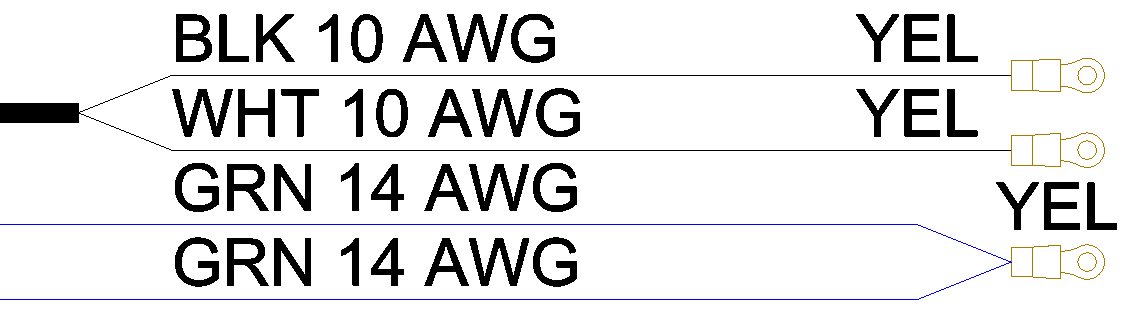
Importation de Paramètres avec des Blocs
SOLIDWORKS Electrical pour DraftSight
Il est important de se rappeler que DraftSight est une application CAO polyvalente, et non une application CAO Électrique ou ECAD spécialisée. Votre schéma peut désigner une ligne bleue comme un fil blanc 14 AWG, mais en ce qui concerne DraftSight, une ligne est juste une ligne. Il n'y a pas d'intelligence électrique intégrée comme avec les produits ECAD, tels que SOLIDWORKS Electrical Schematic. C'est là que le module complémentaire SOLIDWORKS Electrical pour DraftSight entre en jeu.
Les Ingénieurs Électriques, Concepteurs, Techniciens et Dessinateurs peuvent activer la communication entre SOLIDWORKS Electrical et DraftSight. Une fois le module complémentaire activé, toute feuille de dessin dans un projet SOLIDWORKS Electrical peut être ouverte et modifiée dans DraftSight, sans perte d'intelligence ECAD ! Même les membres de l'équipe qui ne sont pas des utilisateurs de SOLIDWORKS Electrical peuvent toujours contribuer aux projets électriques via DraftSight dans les domaines suivants :
- Rapports Électriques
- Blocs de Titre
- Symboles
- Composants
- Borniers
- Ordre de Câblage
- Annotations
Vous pouvez consulter notre article intitulé “Un Guide pour Réinstaller Proprement DraftSight.