Résumé
Découvrez comment réinitialiser votre mot de passe Admin SOLIDWORKS PDM perdu.
Perdre l’accès à votre compte administrateur SOLIDWORKS PDM peut être frustrant. Que vous ayez affaire à un mot de passe oublié ou que vous héritiez d’un coffre-fort avec des identifiants inconnus, il est essentiel de récupérer rapidement l’accès administrateur. Ce conseil rapide SOLIDWORKS vous guidera à travers les étapes pour réinitialiser un mot de passe administrateur PDM perdu et vous aidera à retrouver le contrôle de votre environnement de gestion des données.
Suppression des Clés de Registre
La première étape pour réinitialiser un mot de passe administrateur PDM perdu est de supprimer les clés de registre :
- Connectez-vous au serveur d’archivage en tant qu’administrateur système local.
- Ouvrez l’Éditeur du Registre.
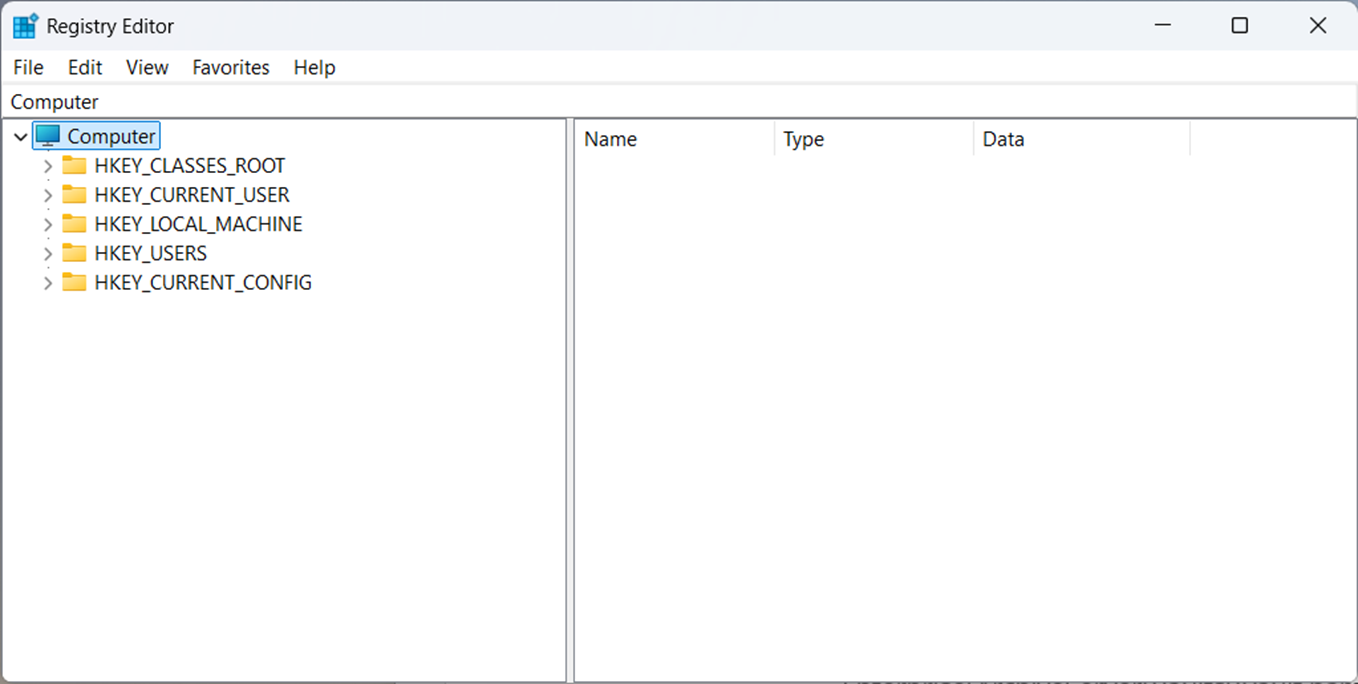 Éditeur du Registre
Supprimez l’utilisateur Administrateur dans les clés suivantes s’il existe :
- HKEY_LOCAL_MACHINE\SOFTWARE\SolidWorks\Applications\PDMWorks Enterprise\ArchiveServer\ConisioUsers
- HKEY_LOCAL_MACHINE\SOFTWARE\SolidWorks\Applications\PDMWorks Enterprise\ArchiveServer\Vaults\[vault name]\ConisioUsers
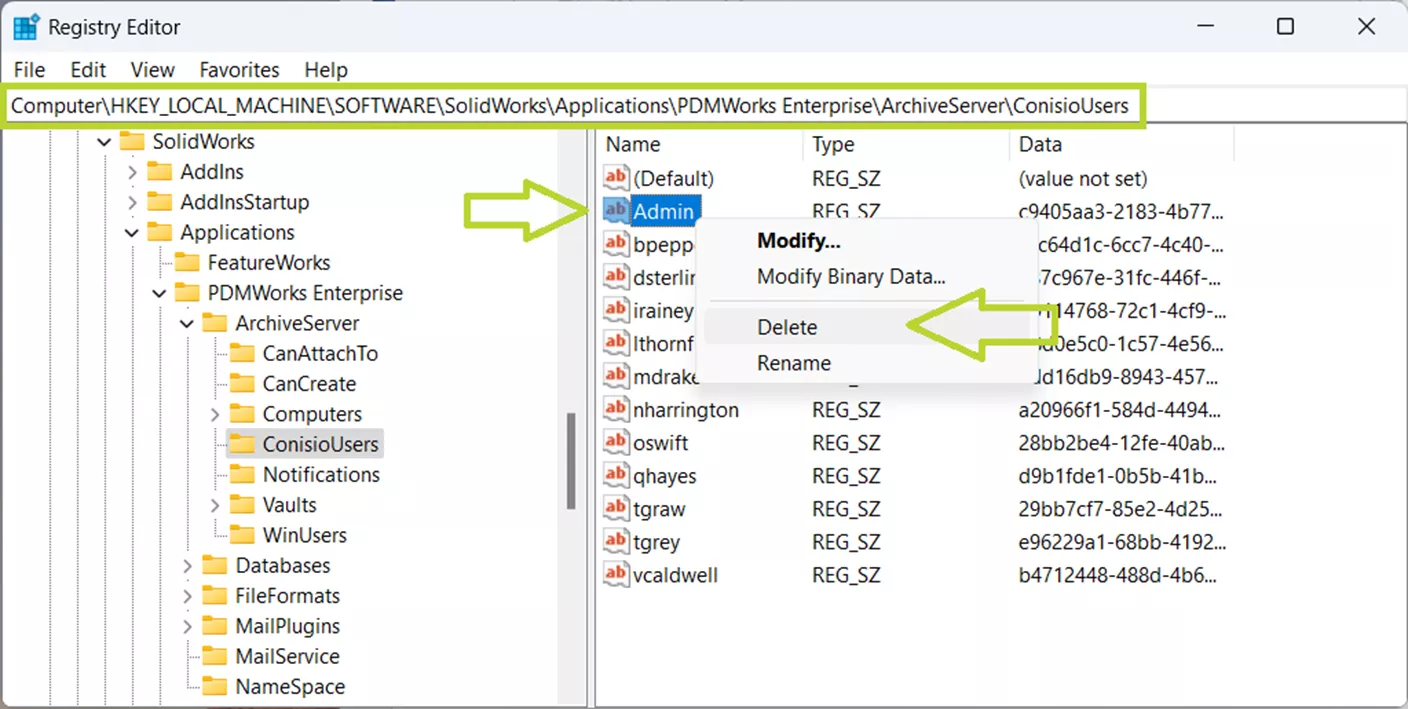 Fichier PDM de l’Éditeur du Registre
Définition du Nouveau Mot de Passe Administrateur
Après avoir supprimé les clés de registre, vous êtes prêt à définir le nouveau mot de passe. Les étapes suivantes dépendront de whether votre coffre-fort utilise la connexion administrateur globale ou une connexion administrateur spécifique au coffre-fort.
Si Vous Utilisez la Connexion Administrateur Globale :
- Ouvrez l’application Configuration du Serveur d’Archivage.
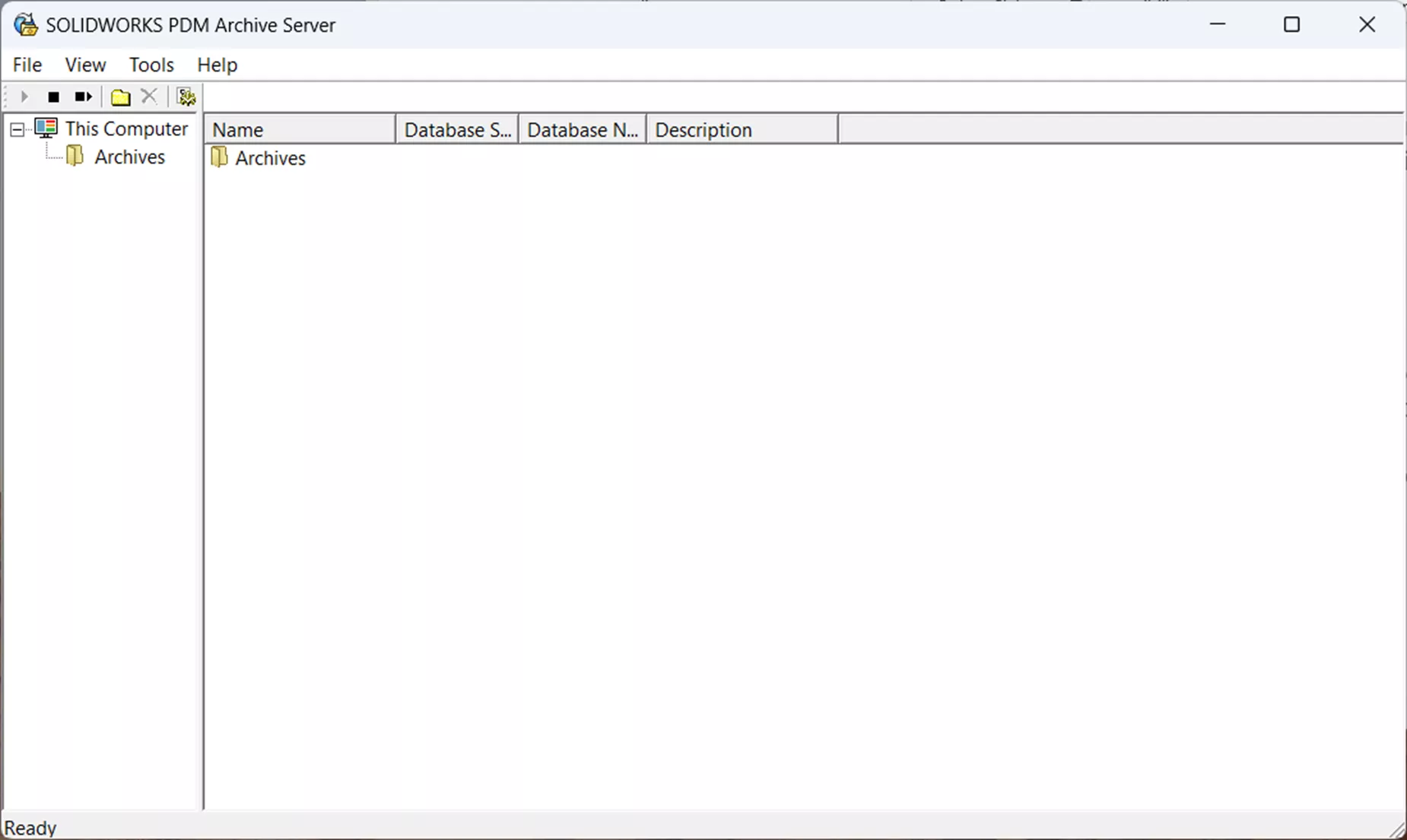 Serveur d’Archivage SOLIDWORKS PDM
Sélectionnez Outils > Paramètres par Défaut…
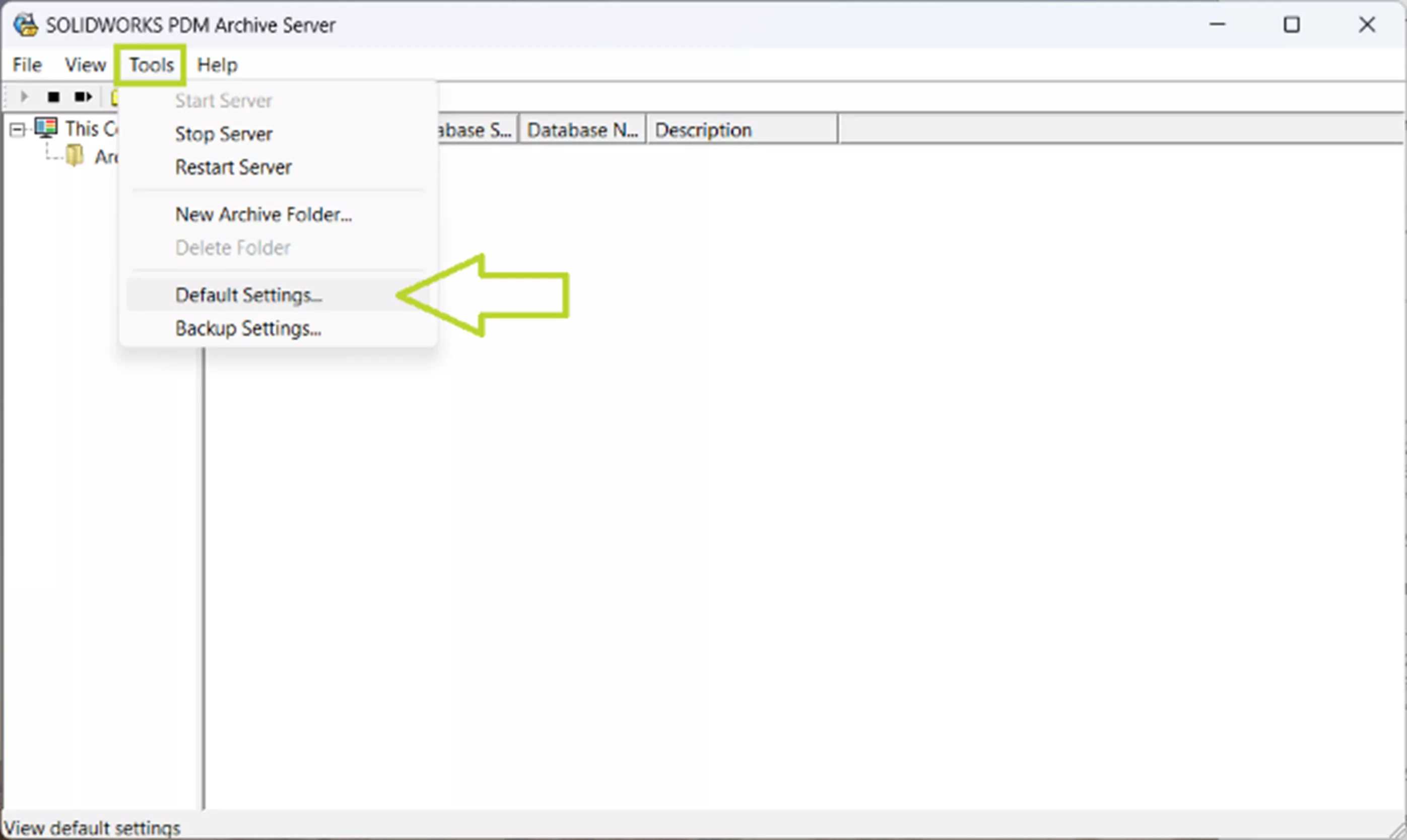 Paramètres du Serveur d’Archivage SOLIDWORKS PDM
Dans l’onglet Connexion, sous la section utilisateur Administrateur, sélectionnez Mot de passe…
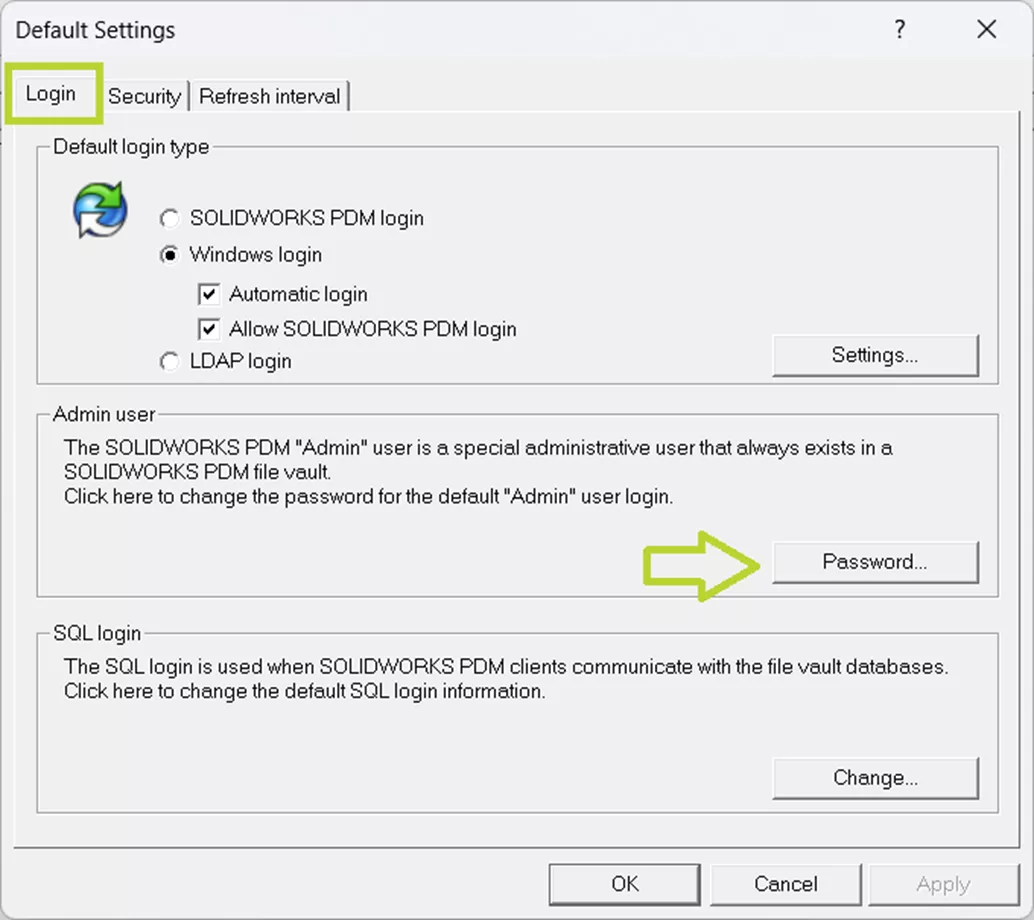 Définition du Mot de Passe d’Archivage SOLIDWORKS PDM
Laissez le champ Mot de passe Actuel vide et tapez votre nouveau mot de passe dans les champs Nouveau Mot de Passe et Confirmer le Nouveau Mot de Passe.
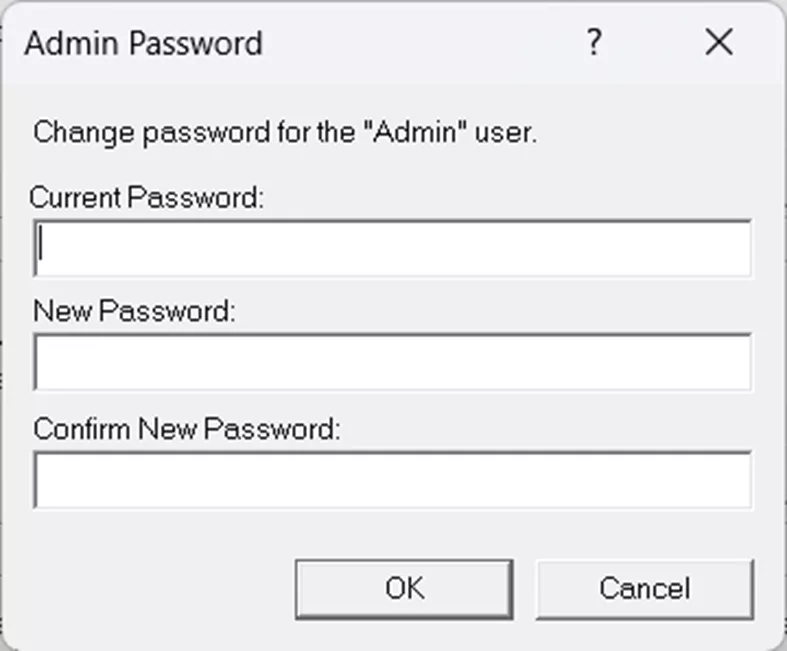 Nouveau Mot de Passe PDM
Cliquez sur OK pour enregistrer votre nouveau mot de passe et sur OK pour fermer la boîte de dialogue Paramètres par Défaut.
Si Vous Utilisez la Connexion Administrateur Spécifique au Coffre-Fort :
- Ouvrez l’application Configuration du Serveur d’Archivage.
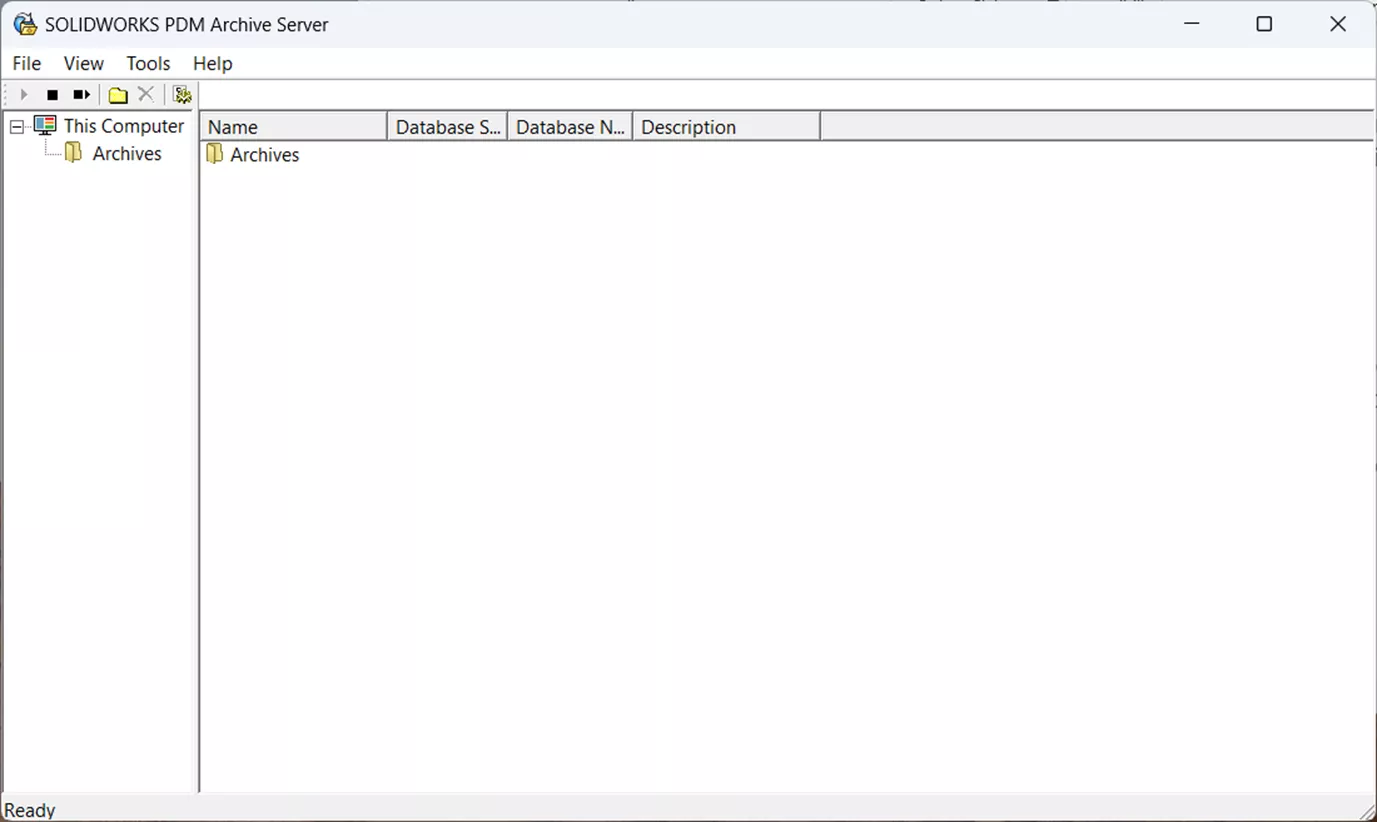 Archivage SOLIDWORKS PDM
Développez le dossier Archives.
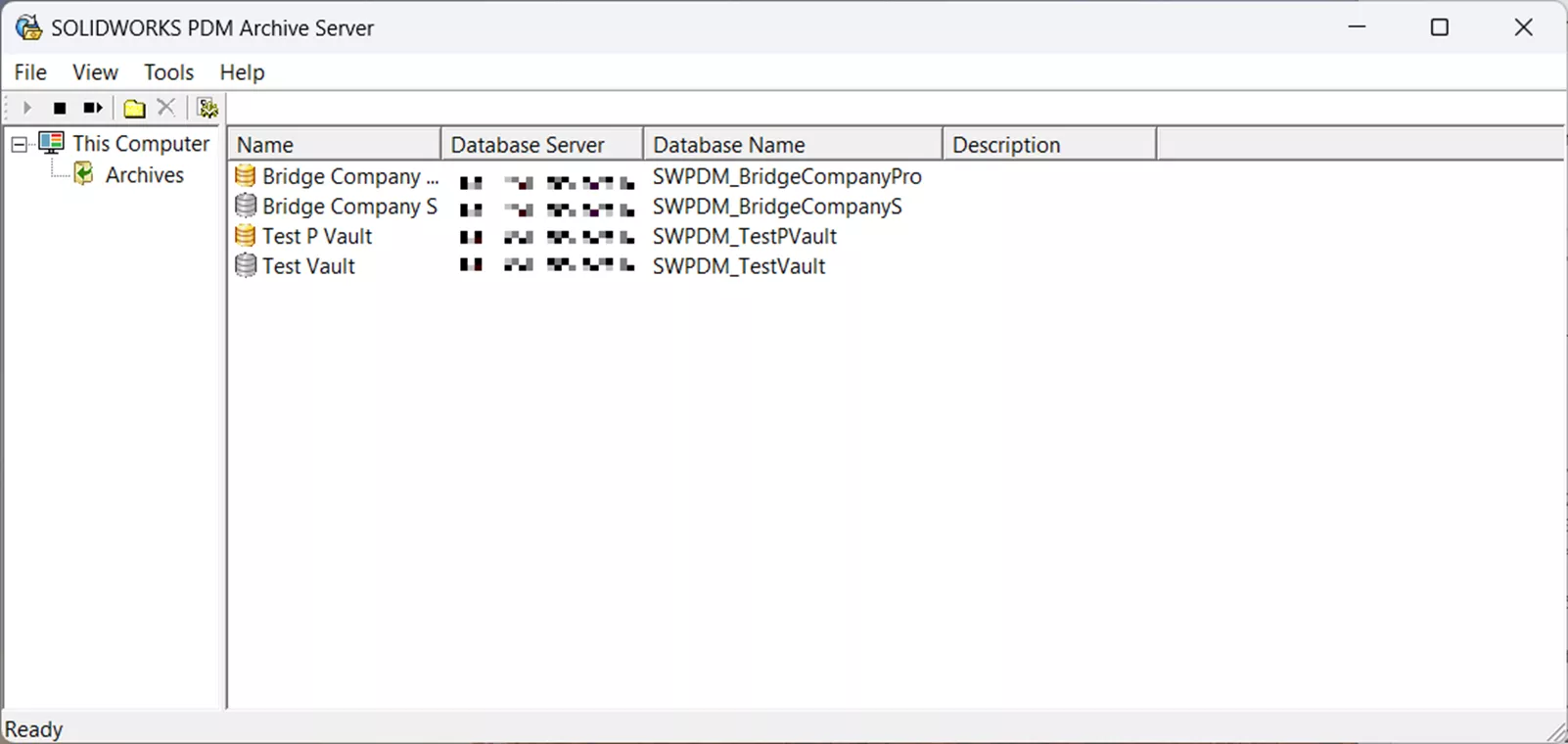 Dossier d’Archives SOLIDWORKS PDM
Cliquez avec le bouton droit sur le nom du coffre-fort et sélectionnez Propriétés.
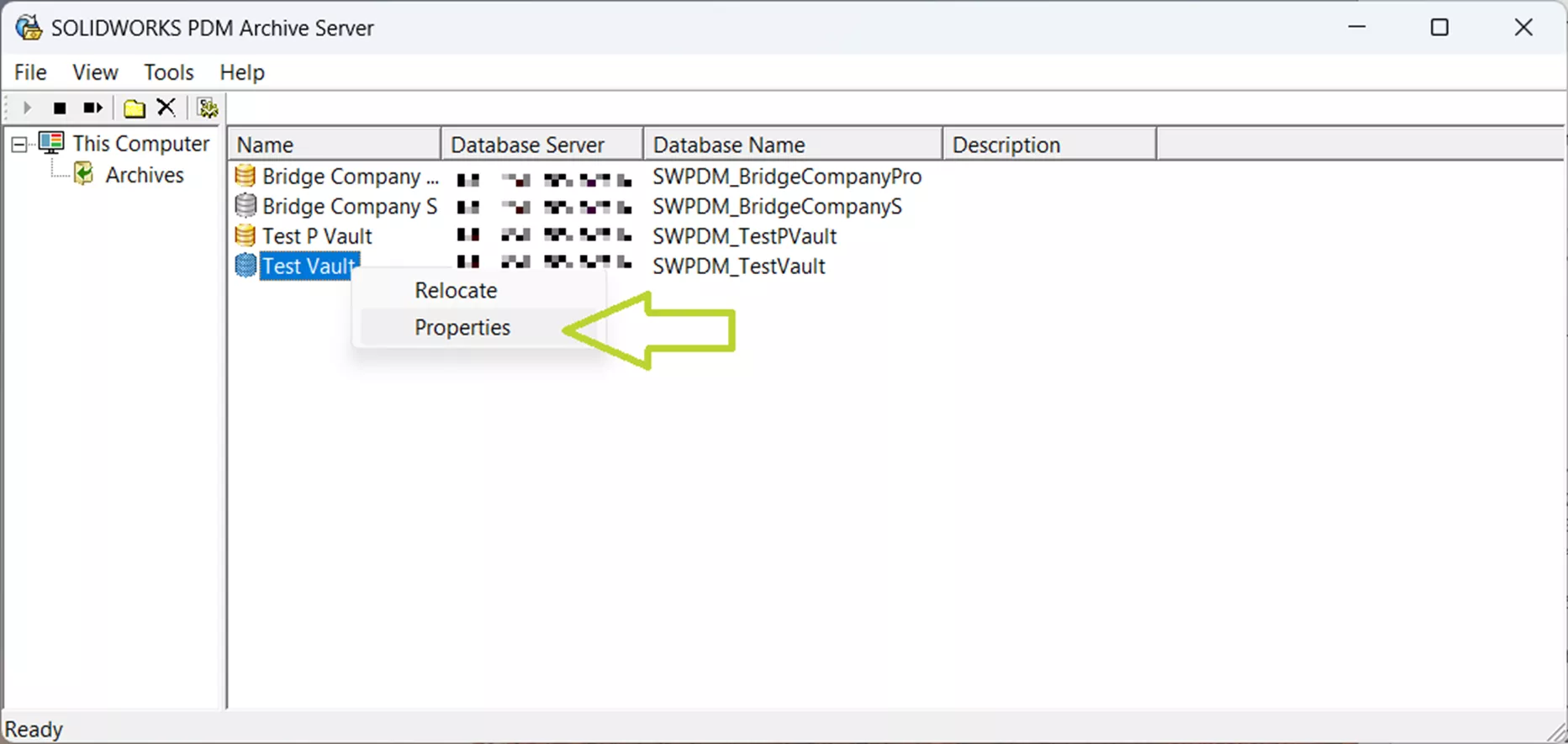 Test d’Archivage SOLIDWORKS PDM
Dans l’onglet Connexion, sous la section utilisateur Administrateur, sélectionnez Mot de passe…
- Remarque : Si la boîte Mot de passe… est grisée et que la case Utiliser l’utilisateur Administrateur par défaut est cochée, suivez plutôt les étapes de la Connexion Administrateur Globale ou décochez la case pour commencer à utiliser un mot de passe Administrateur spécifique au coffre-fort.
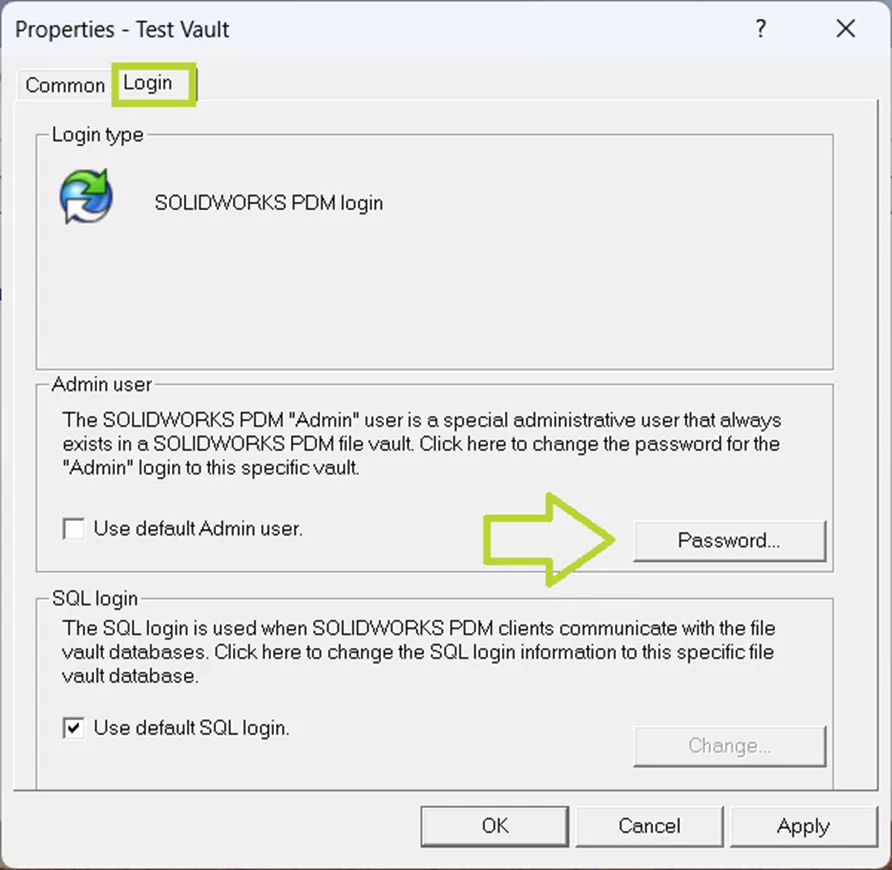 Nouveau Mot de Passe SOLIDWORKS PDM
Laissez le champ Mot de passe Actuel vide et tapez votre nouveau mot de passe dans les champs Nouveau Mot de Passe et Confirmer le Nouveau Mot de Passe.
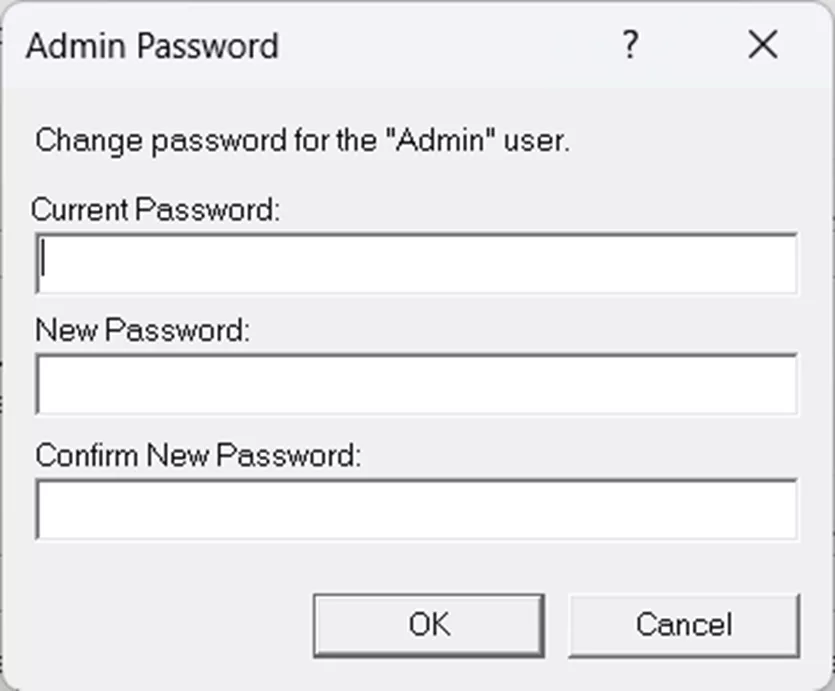 Test du Nouveau Mot de Passe SOLIDWORKS PDM
Cliquez sur OK pour enregistrer le nouveau mot de passe et sur OK pour fermer la boîte de dialogue Propriétés.
Répétez ce processus pour chaque coffre-fort.
Conclusion
Maintenant que vous avez récupéré avec succès l’accès à votre compte administrateur SOLIDWORKS PDM, c’est le bon moment pour mettre en œuvre des mesures préventives. Assurez-vous de documenter les identifiants mis à jour et envisagez de travailler avec votre équipe informatique pour établir un système de gestion des mots de passe. Prendre ces mesures maintenant peut aider à prévenir les perturbations futures et à garantir que l’accès critique ne soit plus jamais perdu.
Si vous envisagez encore vos options pour la Gestion des Données SOLIDWORKS 2026, cet article de blog est fait pour vous.