Résumé
Apprenez à localiser précisément les profils structurels dans les pièces soudées.
Le logiciel CAD SOLIDWORKS offre une grande variété de fonctionnalités, y compris la possibilité de personnalisation. L'une des fonctionnalités dont vous bénéficierez en personnalisant sont les profils de soudure inclus avec SOLIDWORKS. Ajouter des tailles et formes supplémentaires à votre bibliothèque vient souvent à l'esprit, mais n'oubliez pas l'importance du point d'insertion.
Vos conceptions peuvent nécessiter des points spécifiques pour positionner les profils dans votre modèle. Il est facile d'ajouter plusieurs points aux esquisses de profil pour offrir plusieurs options de positionnement des profils et donc des éléments structurels. Nous commencerons par une introduction/rappel sur les soudures, puis nous montrerons comment positionner les Éléments Structurels dans SOLIDWORKS Soudures, modifier les profils et ajouter des points.
Qu'est-ce que les Soudures SOLIDWORKS ?
SOLIDWORKS inclut une bibliothèque d'éléments structurels standard, tels que des tubes, des tuyaux, des profilés en C, des poutres, des cornières et des unistrut. En créant une esquisse qui représente le squelette d'un cadre, ces éléments structurels peuvent ensuite être insérés sur le cadre dessiné. À partir de là, divers traitements d'extrémité peuvent être appliqués aux éléments structurels pour effectuer les connexions appropriées. Le résultat est une pièce multi-corps connue sous le nom de Soudure.
L'arbre de conception FeatureManager contiendra une fonction Soudure qui indique que l'environnement de soudure est activé et une Liste de Coupes des éléments structurels. Des Esquisses 2D ou 3D peuvent être utilisées pour construire le cadre de base de la soudure. Ci-dessous se trouve une soudure composée de tuyau Schedule 40 de ½”.
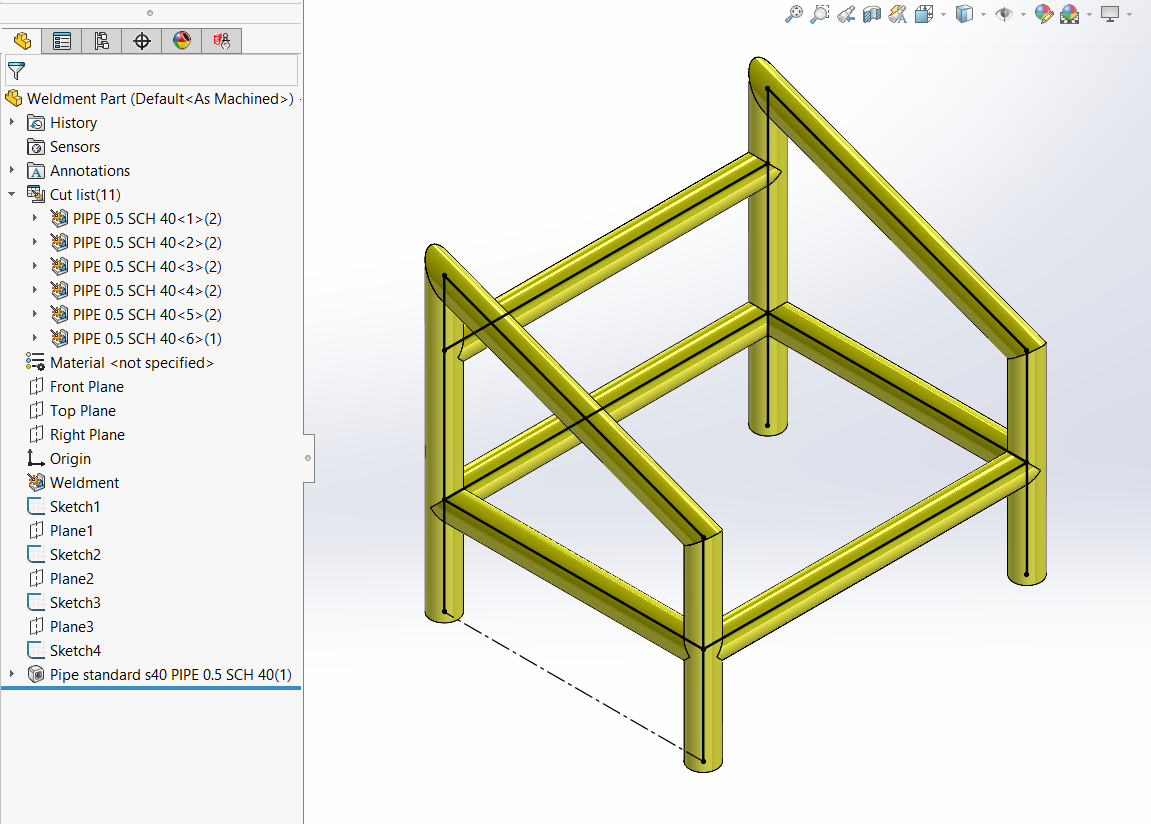
Fonction Soudures de SOLIDWORKS
Localiser le Profil
Les profils de soudure sont essentiellement les esquisses 2D qui seront extrudées ou balayées le long des segments de l'esquisse du squelette. Lors de l'insertion d'un élément structurel, il y a un bouton dans le gestionnaire de propriétés appelé Localiser le Profil. Cela permet de référencer un point ou un point d'extrémité dans l'esquisse du profil de soudure comme point d'insertion pour l'élément structurel. Sinon, l'origine de l'esquisse du profil sera utilisée comme point d'insertion. Les profils de soudure qui ont deux lignes de symétrie, tels que les tubes, les tuyaux et les poutres en I, ont l'origine au centre du profil. Cela fait en sorte que les segments de l'esquisse du squelette sont les lignes centrales de ces éléments structurels, par défaut. D'autres profils, tels que les Cornières et les Profilés en C, ont l'origine à un coin ou à un autre point du profil.
Pour utiliser l'option Localiser le Profil, sélectionnez d'abord un segment pour le chemin de l'élément structurel et un aperçu sera affiché. Ensuite, cliquez sur le bouton Localiser le Profil et sélectionnez un point dans l'esquisse du profil pour le localiser par rapport au segment de chemin. Ceci est illustré dans l'image ci-dessous en utilisant une poutre à larges ailes. Notez que le point d'esquisse n'a pas besoin d'être sur le contour du profil.
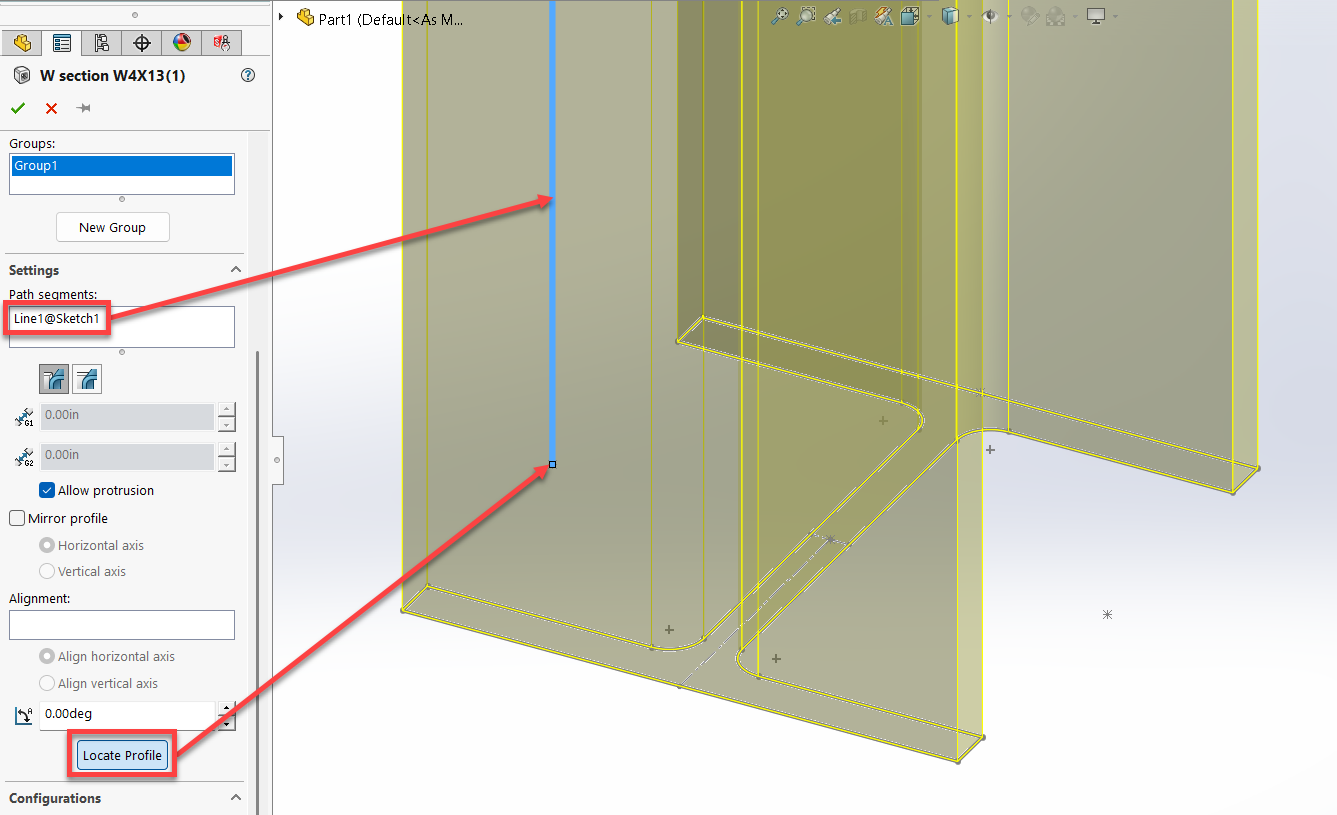
Localiser le Profil de Soudure
Emplacement des Fichiers pour les Profils de Soudure
Les Profils de Soudure sont créés en enregistrant simplement une esquisse en tant que pièce de fonction de bibliothèque (*.sldlfp) et en la stockant dans l'emplacement désigné des Profils de Soudure. Par défaut, les Profils de Soudure sont situés dans le dossier,
C:\Program Files\SOLIDWORKS Corp\SOLIDWORKS\data\weldment profiles.
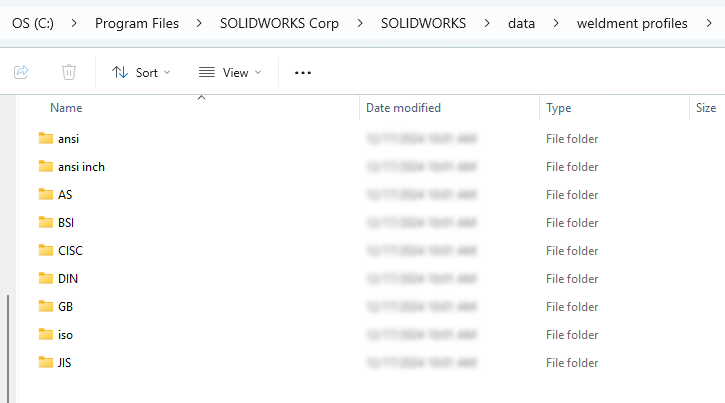
Emplacement du Dossier de Profil de Soudure
SOLIDWORKS fournit plusieurs profils de soudure organisés par norme, c'est-à-dire ANSI, AS, BSI, CISC, DIN, GB, ISO, JIS et Unistrut. Tous ceux-ci, à l'exception d'Unistrut, sont automatiquement chargés à l'emplacement par défaut lors de l'installation de SOLIDWORKS. Cet ensemble de profils est basé sur la configuration, cependant le nombre de configurations/tailles est limité.
Heureusement, un autre ensemble de fichiers pour les mêmes types de profils, ainsi que les profils Unistrut, peuvent être téléchargés depuis le Volet des Tâches de la Bibliothèque de Conception > Contenu SOLIDWORKS >Dossier Soudures
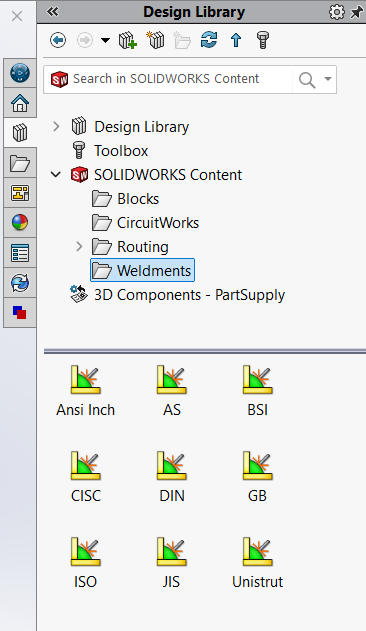
Bibliothèque de Profils de Soudure
Bien que les profils téléchargeables aient plus de tailles parmi lesquelles choisir, ce sont des fichiers de configuration unique contrairement aux profils configurés installés automatiquement. C'est quelque chose à considérer lors de la décision sur la façon de gérer votre bibliothèque.
Vous pouvez modifier le chemin ou ajouter des dossiers supplémentaires pour les profils de soudure dans SOLIDWORKS > Options > Options Système > Emplacements des Fichiers > Afficher les dossiers pour : Profils de Soudure.
Modification des Profils de Soudure
Rappelez-vous qu'un profil de soudure peut être positionné en fonction d'un point dans l'esquisse du profil. Si un profil de soudure n'a pas le point d'insertion souhaité, alors il suffit de modifier l'esquisse et d'ajouter le point nécessaire.
Supposons que l'intention de conception pour une soudure de tuyaux nécessite que la distance entre les tuyaux soit mesurée de l'Extérieur à l'Extérieur plutôt que Centré à Centré.
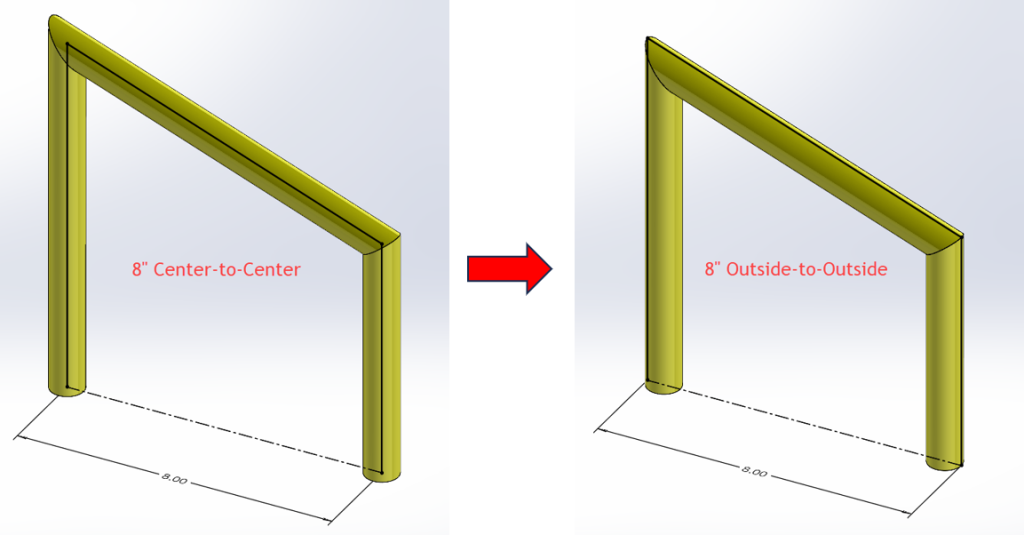
Mesuré de l'Extérieur à l'Extérieur plutôt que Centré à Centré
Le profil utilisé dans cet exemple est un tuyau Schedule 40 de ½” du fichier, pipe standard s40.sldlfp, qui est l'un des profils par défaut inclus avec SOLIDWORKS. L'esquisse dans ce fichier n'a qu'un seul point, le point central. Nous ajouterons quatre points supplémentaires sur les quadrants du cercle extérieur.
Puisque nous personnalisons une bibliothèque, il est recommandé de copier le dossier à un emplacement en dehors de tout répertoire SOLIDWORKS. Cela garde les fichiers par défaut intacts, au cas où ils auraient besoin d'être restaurés. Cela évite également la possibilité de supprimer accidentellement des fichiers personnalisés lors d'une désinstallation de SOLIDWORKS.
Après que les fichiers sont copiés, décochez l'option Lecture seule sur les dossiers copiés pour pouvoir les modifier
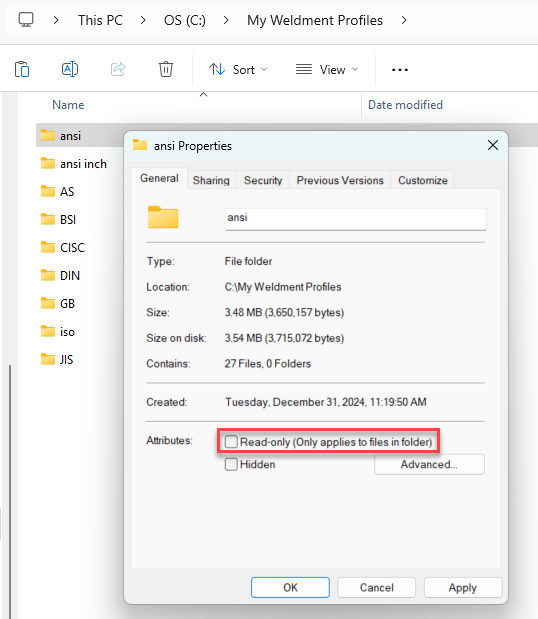
Décochez l'option Lecture seule sur les dossiers copiés pour pouvoir les modifier
Assurez-vous d'ajouter le nouveau chemin du dossier dans SOLIDWORKS > Options > Options Système > Emplacements des Fichiers > Afficher les dossiers pour : Profils de Soudure.
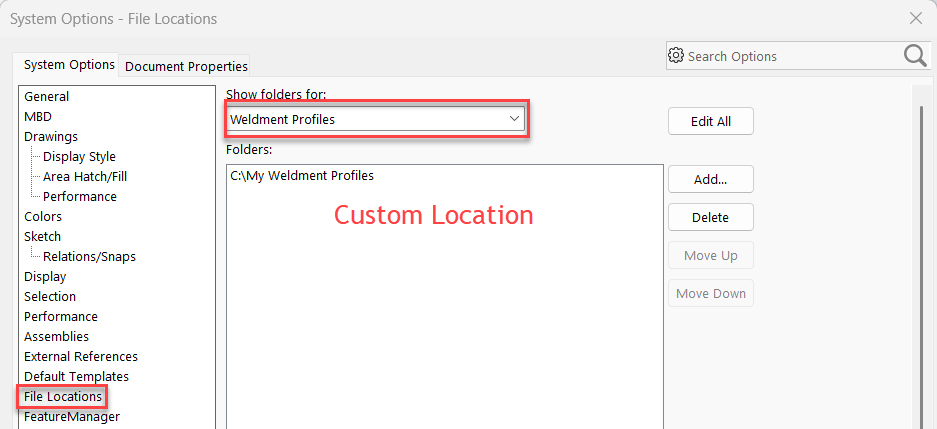
Ajouter le nouveau chemin du dossier
Utilisation de la Commande Segment pour Ajouter des Points
Maintenant, la partie amusante. Comme mentionné ci-dessus, les profils de soudure sont simplement des esquisses 2D enregistrées en tant que fichiers de Pièce de Fonction de Bibliothèque (*.sldlfp). Ouvrez le profil pour le tuyau et modifiez l'esquisse pour ajouter 4 points sur chaque quadrant du cercle extérieur. Un moyen facile d'ajouter plusieurs points d'esquisse est d'utiliser la commande Segment. Cette commande se trouve dans le menu Outils > menu contextuel Outils d'Esquisse. Astuce Rapide : Appuyez sur la touche S pour afficher la Barre d'Outils de Raccourci contextuelle dans la zone graphique. Ensuite, recherchez la commande Segment. Cliquer sur l'icône + ajoutera le bouton de commande à la Barre de Raccourci pour une utilisation future.
Sélectionnez le cercle extérieur et entrez 4 pour le nombre de points d'esquisse. Ces points seront ensuite sélectionnables lors de l'utilisation de Localiser le Profil dans le Gestionnaire de Propriétés de l'Élément Structurel.
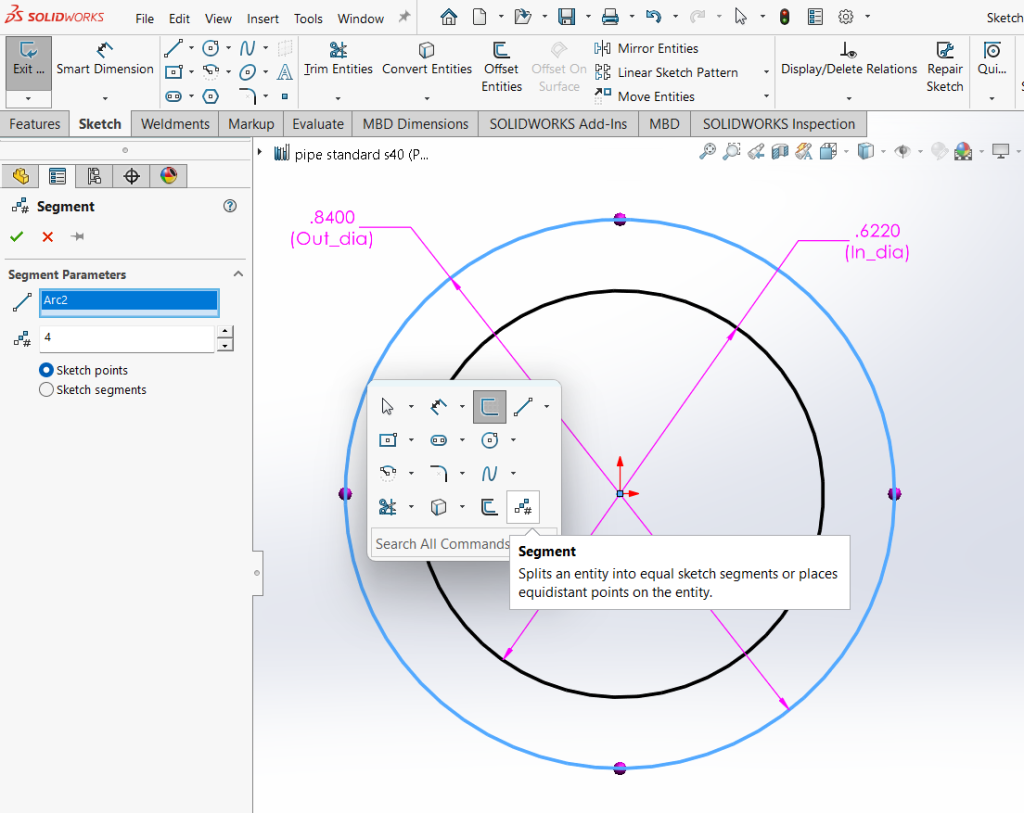
Utilisation de la Commande Segment pour Ajouter des Points
Allez plus loin en dessinant un rectangle autour du grand cercle et en le contraignant pour que le cercle soit inscrit dans un carré. Les quatre coins du carré fourniront des points supplémentaires pour localiser le profil dans une pièce de soudure.
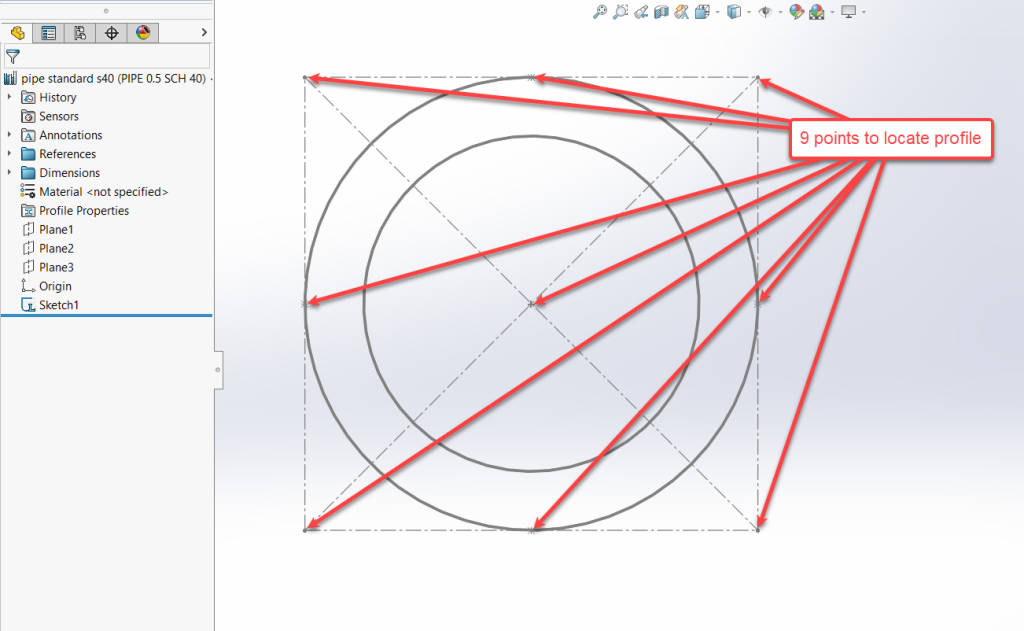
Contraindre un cercle dans un carré
Vous pouvez lire notre article sur accélérer le processus de conception avec SOLIDWORKS Instant 3D