Resumo
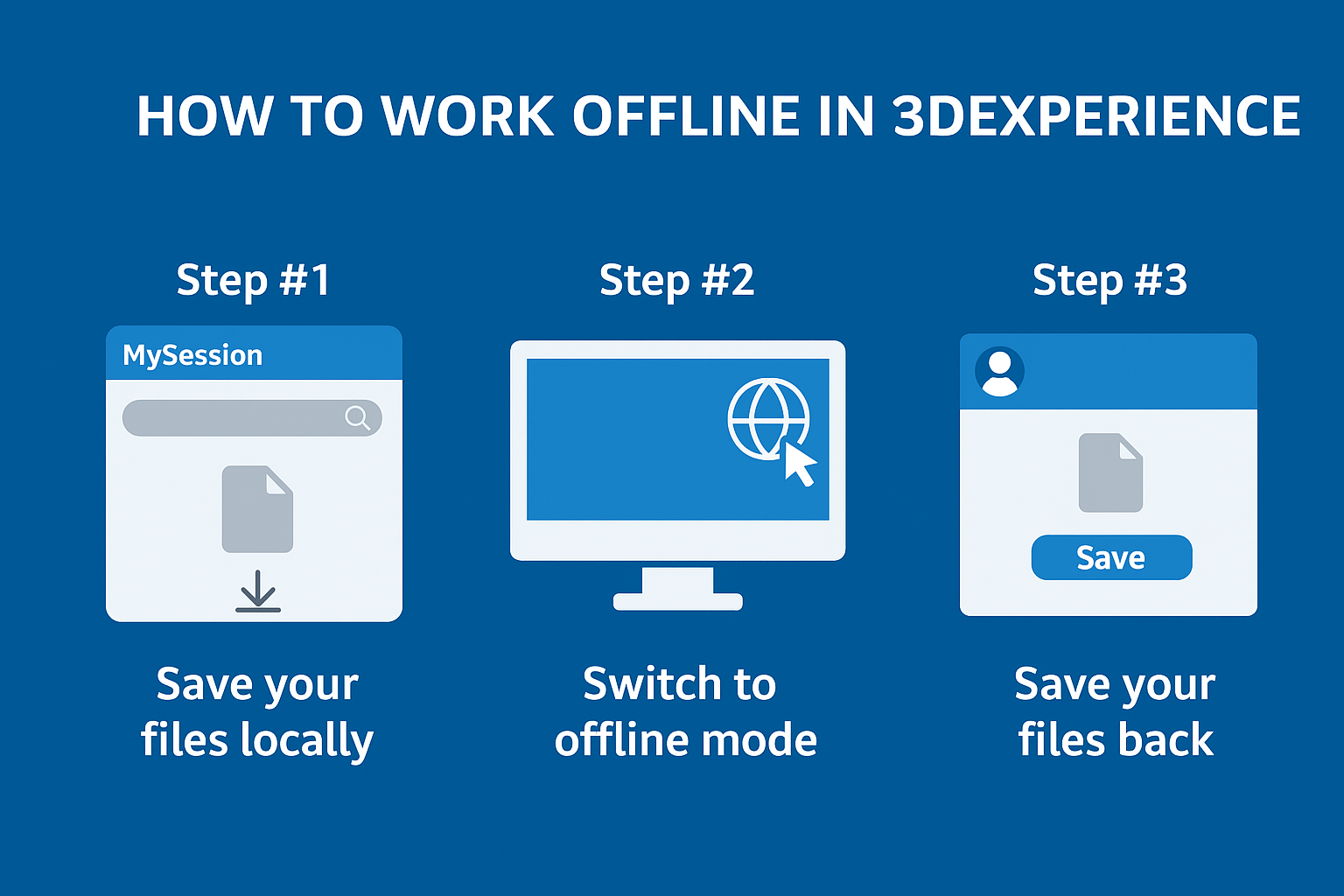
Abra e salve arquivos localmente antes de ir offline. Funciona por 30 dias.
3DEXPERIENCE SOLIDWORKS permite trabalhar offline por até 30 dias em apenas alguns passos simples. Antes de começar, observe que qualquer arquivo que você deseje abrir offline deve primeiro ser aberto no 3DEXPERIENCE SOLIDWORKS no computador específico em que você trabalhará offline, antes de mudar para o modo offline. Isso salva uma cópia local que fica disponível enquanto você trabalha offline.
Etapa #1: Salve seus arquivos localmente
Os arquivos que você abre no 3DEXPERIENCE SOLIDWORKS são armazenados em cache/salvos localmente em seu computador. Simplesmente abra o(s) modelo(s)/arquivo(s) em que você planeja trabalhar antes de mudar para o modo offline. Faça login na plataforma 3DEXPERIENCE e inicie o aplicativo SOLIDWORKS Connected ou inicie a partir do atalho SOLIDWORKS Connected na área de trabalho.
Procure o(s) modelo(s) que você deseja abrir no painel MySession e arraste-o(s) para o aplicativo SOLIDWORKS ou escolha "Abrir do 3DEXPERIENCE". Uma cópia do arquivo agora está em cache localmente.
Também recomendamos bloquear o arquivo e qualquer um de seus componentes na plataforma para evitar que outros façam alterações enquanto você trabalha no arquivo offline.
Etapa #2: Mudar para o modo offline
No canto superior direito do SOLIDWORKS, clique no seu ícone de usuário e clique no ícone do globo ao lado de "Trabalhar offline" como mostrado abaixo.
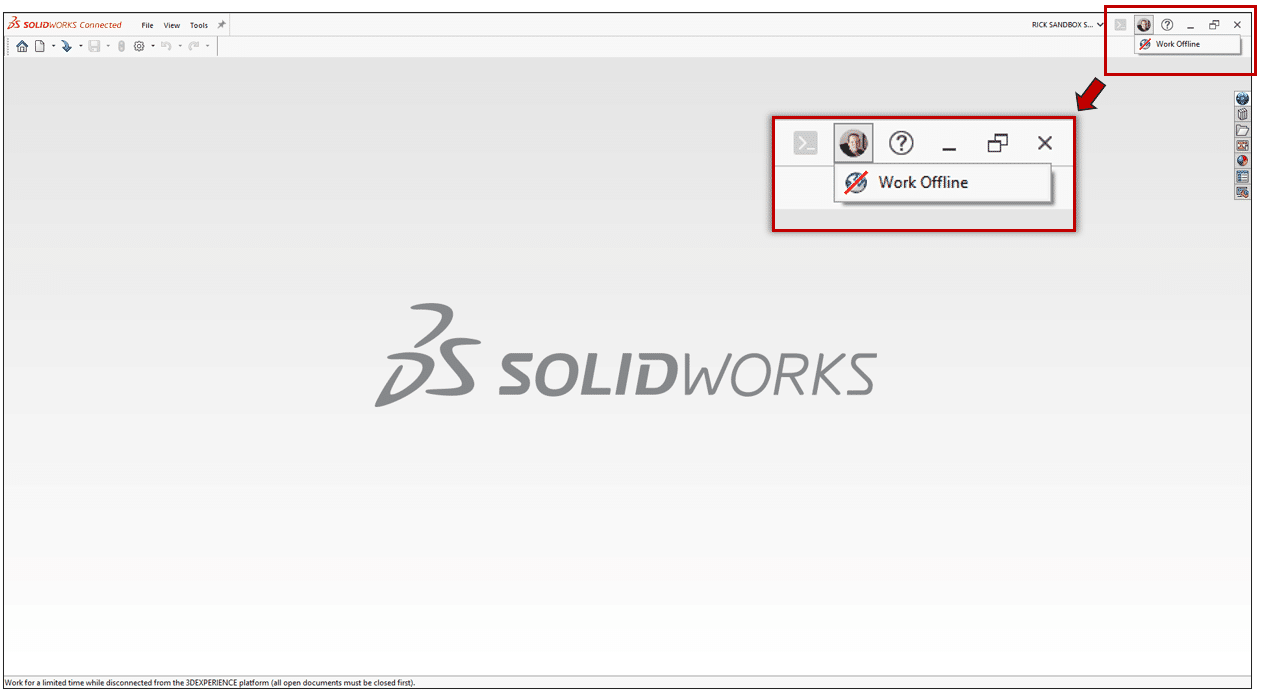
3DExperience SOLIDWORKS
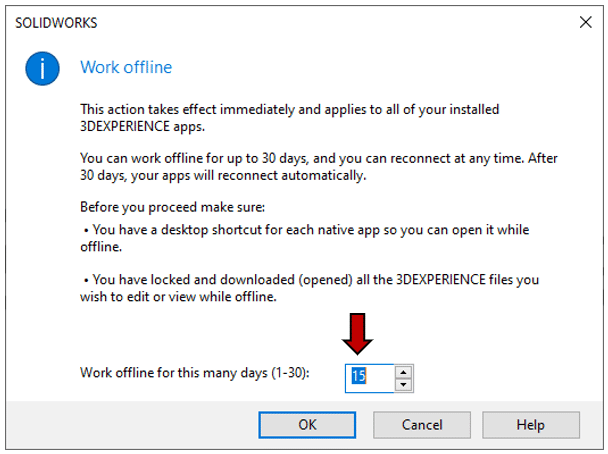
Uma caixa de diálogo será exibida com informações sobre como trabalhar offline e uma opção para definir o tempo offline de 1 a 30 dias. A mensagem também indica que você deve garantir que criou um atalho de desktop para cada um dos seus aplicativos instalados localmente a partir da plataforma 3DEXPERIENCE para que você possa abri-los enquanto estiver offline. Por exemplo, você pode querer criar um atalho para seus aplicativos de montagem e design de peça.
Depois de ler a mensagem completamente, clique em "Aceitar" para mudar para o modo offline e começar a trabalhar em seus arquivos.
3DExperience Offline Mode
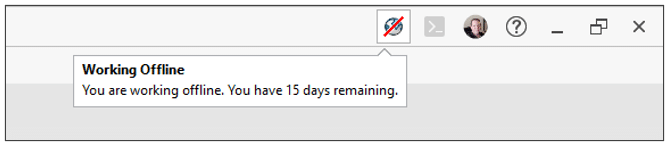
Enquanto trabalha offline, você pode passar o mouse sobre o ícone do globo no canto superior direito para ver o status offline.
3DExperience Working OfflineEtapa #3: Salve seus arquivos novamente na plataforma 3DEXPERIENCE
Para voltar ao modo online, basta clicar no seu ícone de usuário e clique no ícone do globo ao lado de "Trabalhar offline" novamente. Abra os arquivos que você salvou localmente enquanto estava offline e salve-os normalmente na plataforma 3DEXPERIENCE.
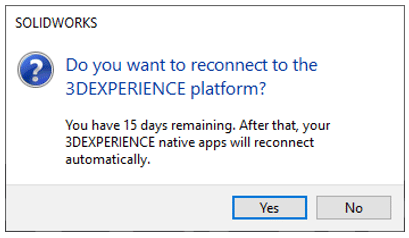
3DExperience Offline Reconnect
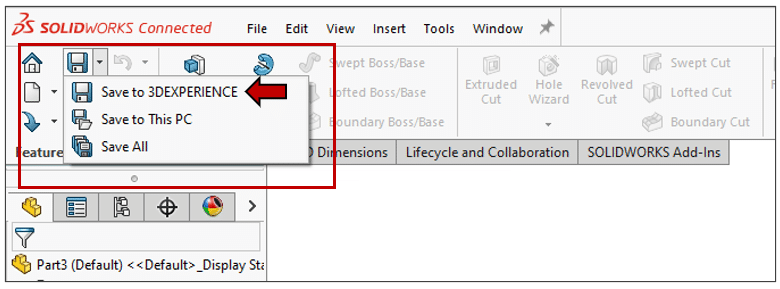
As opções de salvamento do SOLIDWORKS agora incluem "Salvar em 3DEXPERIENCE" e você está novamente trabalhando online.
3DExperience SOLIDWORKS Online ModeSe você precisar de um guia sobre como excluir arquivos e objetos no 3DEXPERIENCE, este post do blog é perfeito para você.