Resumo
PDM 2026 permite recuperar usuários excluídos com todas as permissões.
Se você já precisou recuperar um usuário que foi excluído prematuramente em versões anteriores do SOLIDWORKS PDM, você praticamente não teve sorte e tudo o que podia fazer era criar um novo usuário com um nome idêntico. Este usuário recriado não era exatamente o mesmo que o usuário excluído, tinha algumas limitações. No SOLIDWORKS PDM 2026, há um novo recurso que permitirá restaurar o usuário excluído, permissões e tudo.
Para todos que precisam de um lembrete rápido sobre como excluir usuários, consulte as seguintes etapas.
- Na ferramenta de Administração
- Clique duas vezes no Vault onde o usuário existe e faça login com credenciais de Administrador.
- Expanda “Gerenciamento de Usuários e Grupos” e depois expanda o nó “Usuários”.
- Clique com o botão direito no Usuário em questão e depois selecione “Excluir”
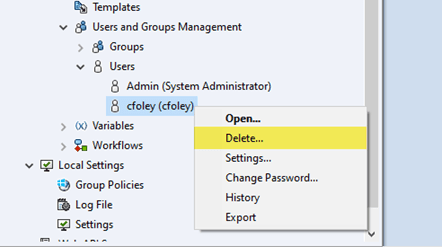 Ferramentas de administração “Usuário”
Nas versões anteriores do SOLIDWORKS PDM, se você quisesse “restaurar” este usuário, essencialmente tinha que recriar um usuário idêntico, mas não era exatamente o mesmo usuário e quaisquer referências a este usuário excluído naquele vault anteriormente tinham o sufixo “Excluído”. Você não podia fazer check-in de arquivos que foram acidentalmente deixados em check-out quando o usuário foi excluído originalmente e tinha que redefinir todas as suas permissões e grupos.
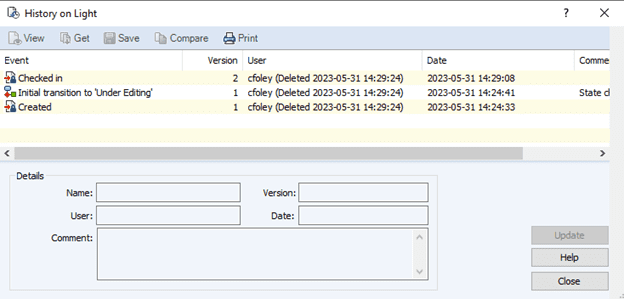
Histórico do arquivo Light.SLDASM após o usuário ter sido excluído
Agora no SOLIDWORKS PDM 2026, se você quiser recuperar um usuário que foi excluído usando as etapas acima, tudo o que você precisa fazer é expandir o nó “Gerenciamento de Usuários e Grupos”, clicar com o botão direito em “Usuários” e selecionar “Usuários Excluídos”.
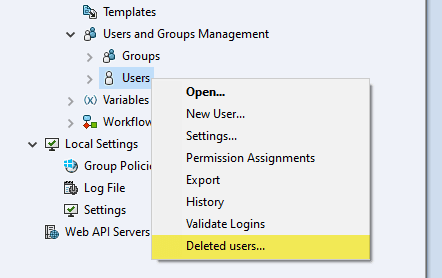
Clique com o botão direito no nó Usuários na ferramenta de Administração.
A partir daqui, você pode marcar a caixa “Restaurar Login” do usuário que deseja restaurar e fechar esta janela. Você será solicitado a salvar as alterações e clicar em “Sim” ou o usuário não será restaurado.
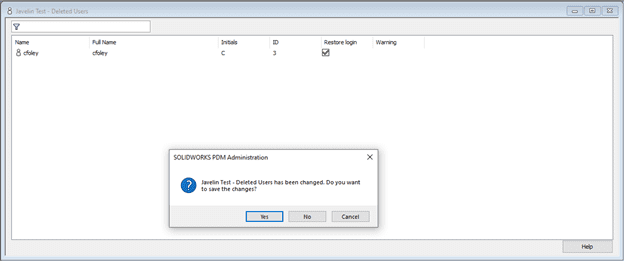
Solicitado para salvar alterações de “Usuário Excluído”
O usuário agora está restaurado, você pode fazer login no vault com este usuário e todas as indicações de que este usuário foi excluído foram restauradas ao seu estado original.
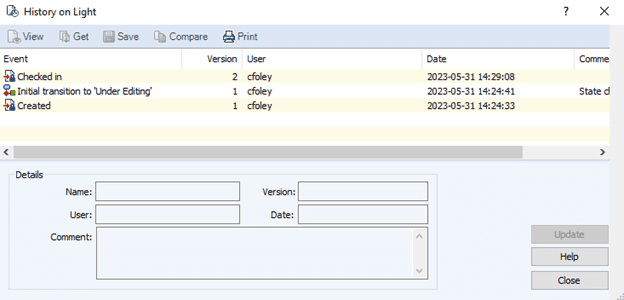
Histórico do arquivo Light.SLDASM após o usuário ter sido restaurado
Com este novo recurso, você também pode ver as Propriedades (Informações, Permissões) e Configurações de usuários excluídos anteriormente navegando de volta para a opção “Usuários Excluídos” e clicando com o botão direito em qualquer usuário lá e selecionando essas opções.
Se você não está familiarizado com como atualizar a senha do servidor de arquivo PDM, então este artigo é para você