Resumo
Elementos ausentes no PDF geralmente vêm das camadas. Este guia explica a solução.
Configurações de Camadas e Problemas de Saída PDF no SOLIDWORKS Electrical
Em algum momento ao usar SOLIDWORKS Electrical, você pode ter experimentado um problema onde nem tudo no seu esquema apareceu na sua impressão. Isso pode ser tão simples quanto uma marca de fio ausente, ou tão dramático quanto cada símbolo em um esquema não aparecer. No exemplo abaixo, examinaremos uma seta de origem ausente devido a camadas no SOLIDWORKS Electrical.
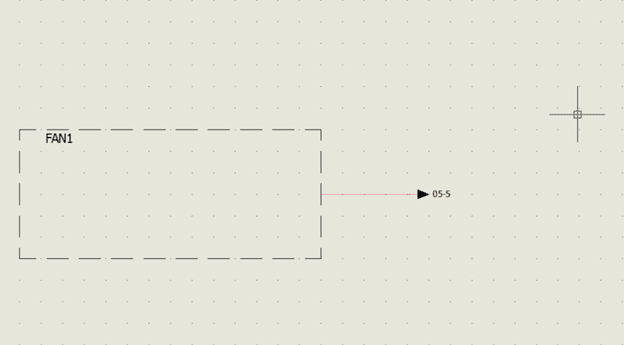
camadas no SOLIDWORKS Electrical
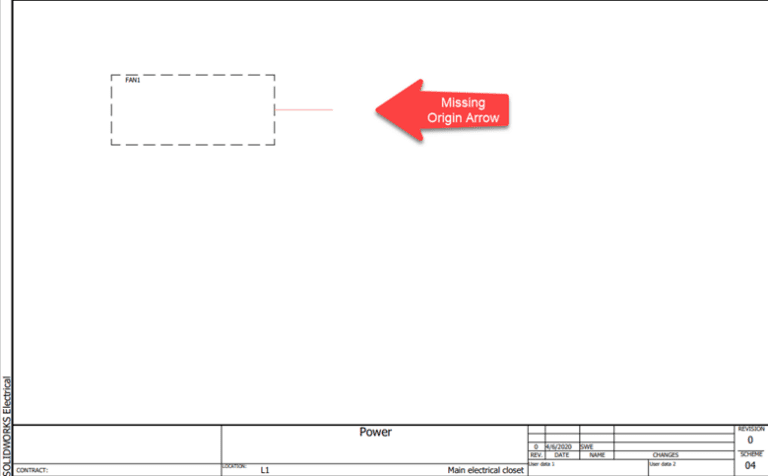
edição de camadas no SOLIDWORKS Electrical
Investigando Elementos Ausentes na Exportação PDF
Como você pode ver, a seta de origem está completamente ausente ao realizar uma exportação PDF. Agora é hora de investigar. Na maioria das vezes, o culpado nesses casos de elementos ausentes em PDFs exportados ou impressos são as camadas no SOLIDWORKS Electrical. Para verificar e ver em qual camada um elemento faz parte, podemos simplesmente clicar no elemento mencionado e observar as propriedades.

Propriedades do SOLIDWORKS Electrical
Atribuição e Gerenciamento de Camadas
Observe que a seta de origem e sua marca estão na camada “Print Test”. Esta é não apenas a área onde a camada pode ser identificada, mas também onde o elemento pode ser reatribuído a uma camada diferente, o que pode ser particularmente útil nesta situação. Vamos dar uma olhada mais de perto na camada “Print Test” dentro do Gerenciador de Camadas.
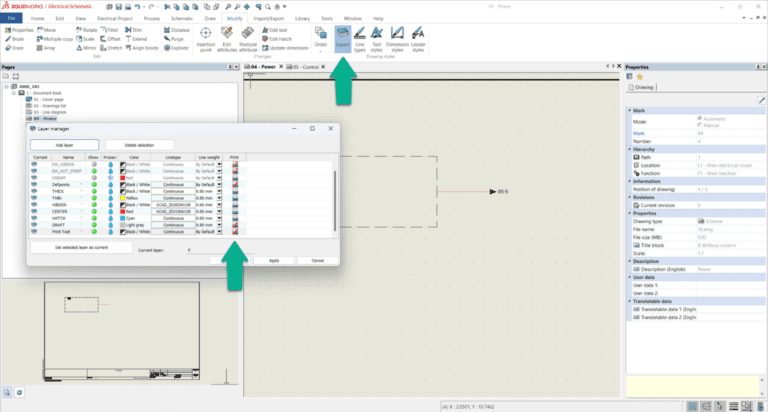
Gerenciador de Camadas Elétrico
Editando Configurações de Impressão
Como esperado, a camada “Print Test” não está configurada para impressão. Isso pode ser identificado pela linha vermelha mostrada sobre o ícone da impressora. Para mudar isso, simplesmente clique no ícone de impressão.
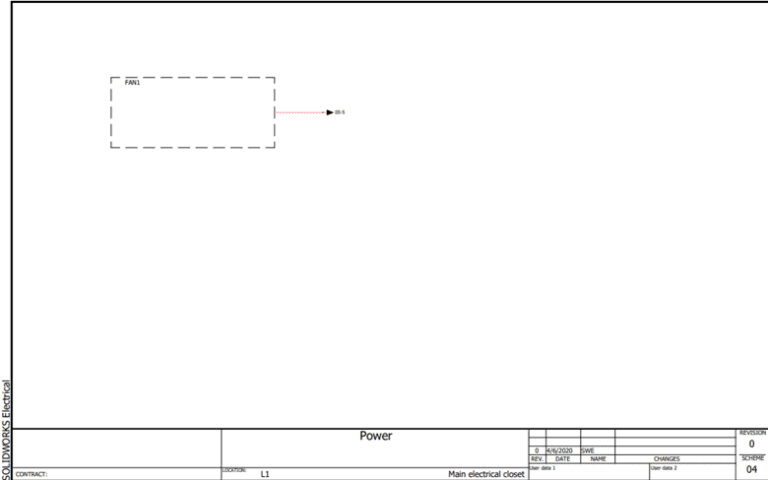
Teste de Impressão Elétrico
Resultado e Notas Importantes
Agora que a camada atribuída foi tornada “imprimível”, o PDF parece igual ao esquema, incluindo a seta de origem que estava originalmente ausente. Vale a pena notar que outra solução seria reatribuir a seta de origem para uma camada diferente e já visível. Isso demonstra a importância das camadas ao imprimir no SOLIDWORKS Electrical.