
Резюме
Узнайте, как правильно применять Draft в SOLIDWORKS. Подробный анализ и советы.
В области 3D-моделирования и проектирования SOLIDWORKS выступает как выдающееся программное обеспечение, которое позволяет инженерам и дизайнерам воплощать в жизнь свои творческие видения. Среди его многих мощных функций одна заслуживает особого внимания - функция Уклон. Особенно важная в процессах изготовления форм и литья, Уклон - это включение конусности или угла на вертикальных поверхностях 3D-модели. Это дополнение позволяет плавно извлекать модель из формы или штампа в процессе производства. Эффективно применяя Уклон, дизайнеры могут минимизировать риски искажения деталей, поверхностных дефектов и повреждений, которые могут возникнуть при извлечении из формы. В этой статье мы глубже рассмотрим значение Уклона, изучим его преимущества, объясним процесс применения в SOLIDWORKS и предоставим советы по эффективному использованию Уклона.
Зачем использовать Уклон?
Уклон играет ключевую роль в производственных процессах, особенно когда речь идет о создании продуктов с использованием форм и штампов. Основная цель Уклона - обеспечить эффективное и без повреждений извлечение детали из формы. Добавляя небольшой угол к вертикальным поверхностям, Уклон позволяет детали плавно освобождаться, снижая вероятность дефектов и задержек производства. Кроме того, Уклон позволяет производителям создавать высококачественные, эстетически привлекательные продукты, минимизируя появление неприглядных меток и царапин при извлечении из формы.
Преимущества включения Уклона в проекты
Улучшенное извлечение из формы: Самое очевидное преимущество использования Уклона - улучшенный процесс извлечения из формы. С примененным к 3D-модели Уклоном производители могут без усилий извлекать деталь из формы, что приводит к повышению производственной эффективности и снижению вероятности повреждений.
Улучшенная эстетика: Правильно примененный Уклон может значительно улучшить визуальную привлекательность готового продукта. Устраняя поверхностные дефекты, вызванные трением при извлечении из формы, дизайнеры могут достичь гладкой и безупречной отделки.
Экономия затрат: Минимизируя необходимость ручного вмешательства в процессе извлечения из формы, Уклон способствует экономии затрат. Оптимизация производства и снижение требований к рабочей силе приводят к более экономически эффективному производственному процессу.
Сохранение целостности дизайна: Дизайнеры часто сталкиваются с проблемой сохранения задуманного дизайна при обеспечении технологичности. Уклон решает эту проблему, позволяя дизайнерам поддерживать целостность оригинального дизайна без ущерба для функциональности или эстетики.
Применение Уклона в SOLIDWORKS
SOLIDWORKS предлагает удобные инструменты для бесшовного включения Уклона в 3D-проекты. Вот пошаговое руководство по применению Уклона в SOLIDWORKS:
Для начала рекомендуется проанализировать вашу модель, чтобы проверить существующие уклоны и их направление относительно нейтральной плоскости.
- Просмотрите вкладку Оценка и выберите “Анализ уклона”.
 Применение Уклона в SOLIDWORKS
Выберите опорную плоскость или плоскую грань для определения линии разъема для анализа уклона.
Установите параметры анализа уклона, включая требуемый минимальный угол уклона и направление (внутри или снаружи модели).
После выбора плоскости SOLIDWORKS начнет генерировать визуальное представление существующих уклонов на вашей модели. Эти цвета (которые можно изменить) выделяют области, соответствующие указанному углу уклона, и те, которые требуют корректировки.
Выберите зеленый флажок, чтобы выйти из инструмента. Визуальное представление будет продолжать накладываться на вашу модель в качестве справочной информации.
Чтобы удалить наложение, просто снова выберите “Анализ уклона” на вкладке Оценка
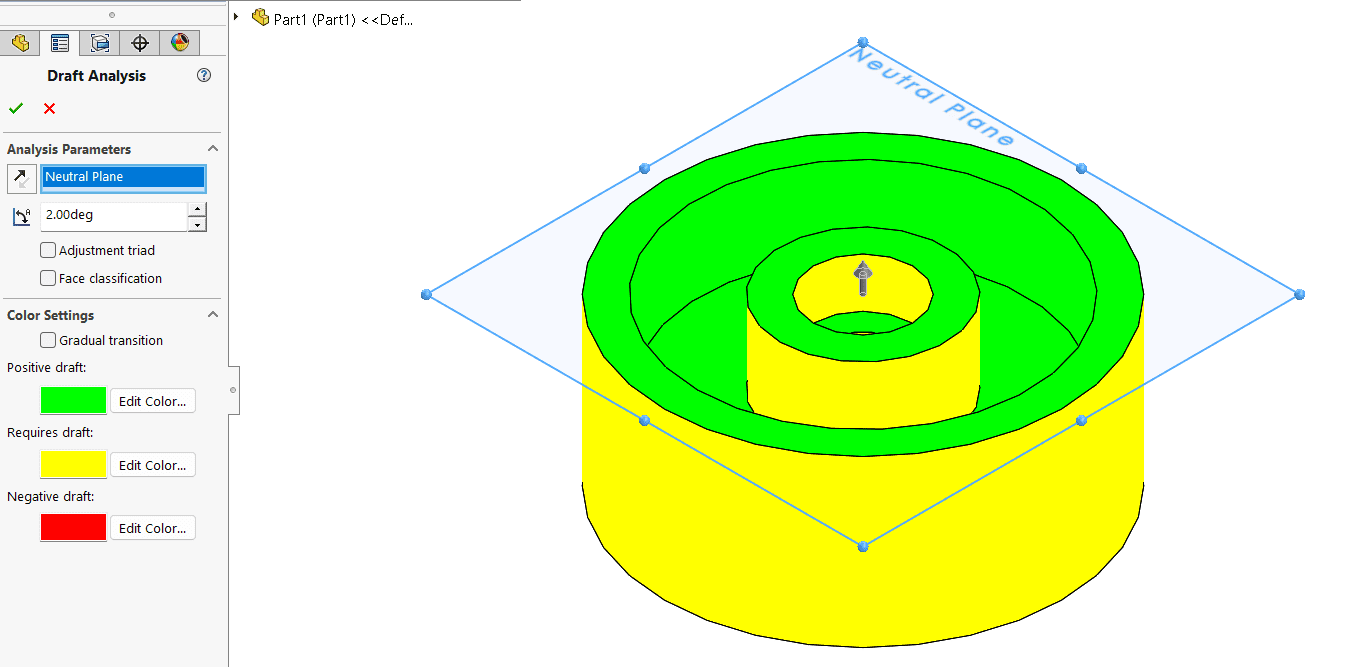 Анализ уклона
На этом этапе вам может потребоваться внести необходимые изменения в дизайн в областях, где Уклон недостаточен или избыточен; до тех пор, пока вся модель не будет соответствовать производственным требованиям. Вот как использовать инструмент уклона:
- На вкладке Функции найдите инструмент “Уклон”.
- Вручную введите параметры для выбора Нейтральной плоскости и добавления желаемого угла уклона
- Использование DraftXpert позволит вам “Автоматически закрасить” после добавления уклона, чтобы увидеть визуальное представление ваших положительных/отрицательных уклонов; так же, как инструмент Анализ уклона.
- DraftXpert также позволяет изменять уклоны, которые вы добавили, не выходя из инструмента.
- При выборе Граней для уклона вы можете заставить SOLIDWORKS распространять грани, которые являются касательными, внутренними или внешними, используя “Распространение граней”.
- Выберите флажок Показать предварительный просмотр, чтобы увидеть визуальное представление уклона, который будет добавлен
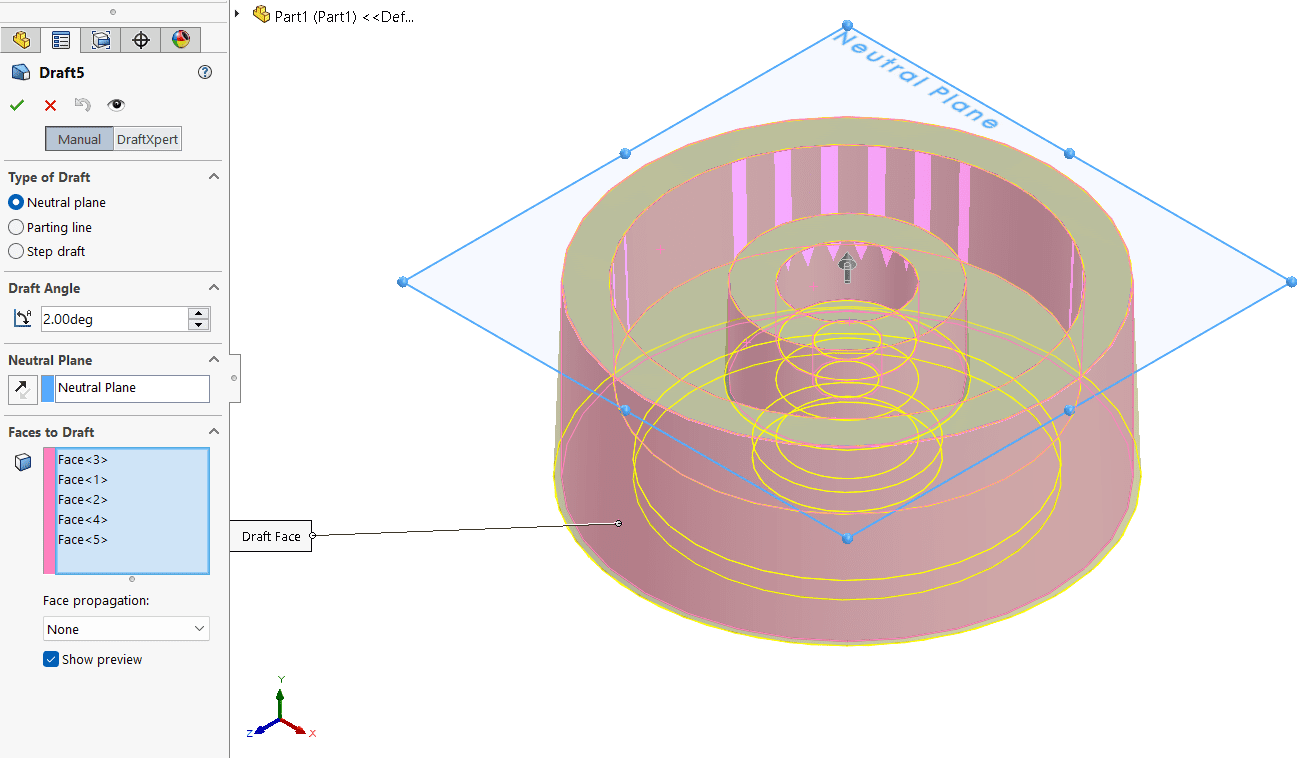 DraftXpert
- После удовлетворения выберите зеленую галочку.
Может быть хорошей идеей снова посетить инструмент “Анализ уклона” после добавления ваших уклонов для проверки дизайна.
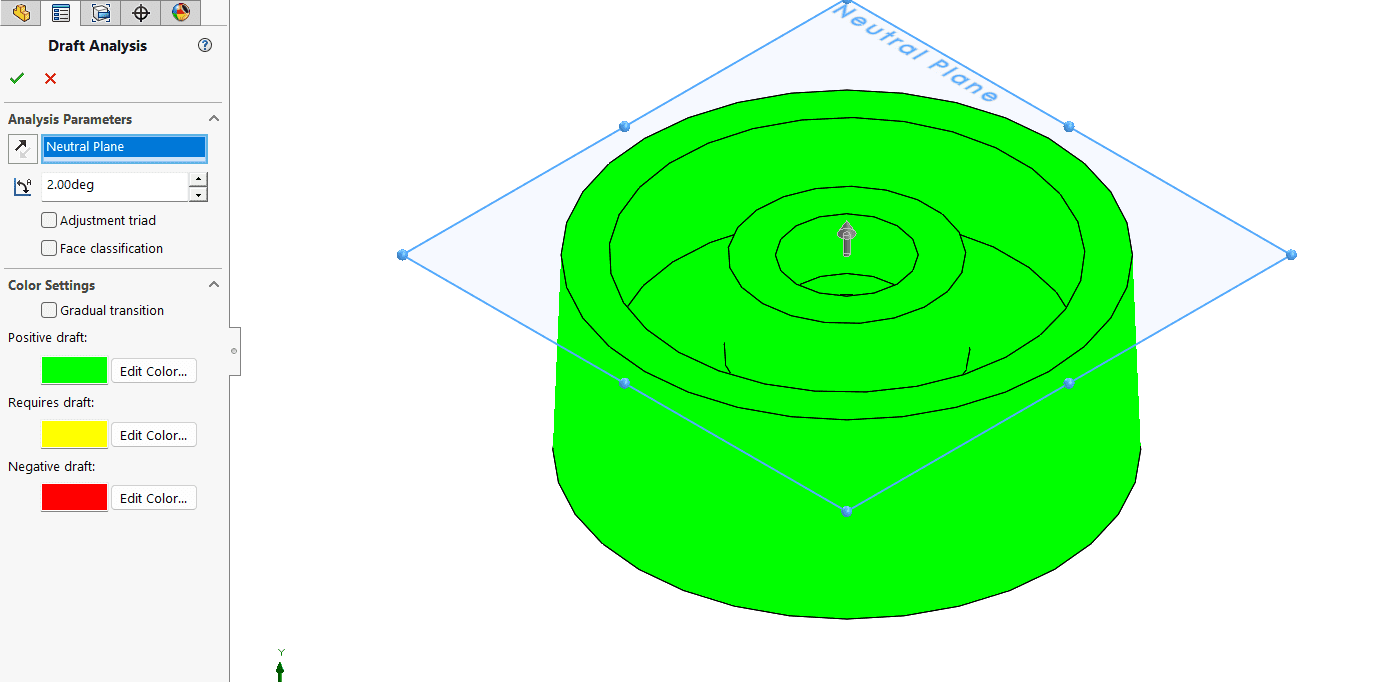 Анализ уклона
Если вы не знакомы с тем, как разблокировать детали и подсборки в SOLIDWORKS, то эта статья идеально подходит для вас.


