
Резюме
Узнайте полезные сочетания клавиш для ускорения навигации в дереве функций.
Дерево проектирования FeatureManager SOLIDWORKS представляет удобный обзор детали, сборки или чертежей в порядке создания документа. Это обеспечивает четкое понимание процесса построения модели или сборки и позволяет детально изучить различные листы и виды чертежа. Иногда эти деревья проектирования могут стать загроможденными или трудными для навигации, если есть большое количество эскизов, плоскостей, элементов, компонентов, сопряжений и т.д. К счастью, SOLIDWORKS предоставляет множество приемов, чтобы убедиться, что пользователи могут маневрировать в дереве проектирования.
Развертывание дерева элементов:
Пользователь может развернуть все дерево элементов или только определенные элементы в дереве. Чтобы развернуть все дерево, просто выберите верхний элемент в дереве элементов и нажмите клавишу звездочка (*) на цифровой клавиатуре. Имейте в виду, что для больших сборок развертывание всего дерева элементов может занять некоторое время, поскольку каждый элемент вплоть до эскизов будет отображен в дереве элементов. Если нужно развернуть только определенный элемент из дерева элементов, пользователи могут сделать это, легко дважды щелкнув по элементу, выделив его в дереве и выбрав клавишу плюс (+) на цифровой клавиатуре, или щелкнув по стрелке рядом с элементом. Это развернет только папки верхнего уровня; чтобы развернуть все элементы под определенным элементом дерева, вы можете выделить этот единственный элемент и нажать клавишу звездочка.
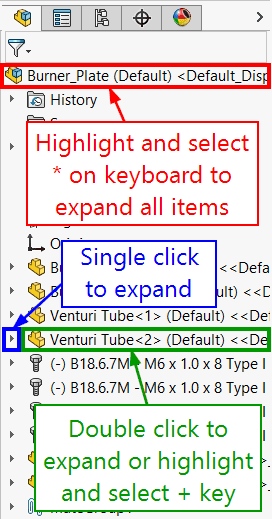
Рисунок 1. Различные способы развертывания дерева элементов.
Свертывание дерева элементов:
Щелкните правой кнопкой мыши в любом месте или на чем-либо на вкладке FeatureManager и выберите Свернуть элементы, чтобы закрыть развернутые элементы в дереве. Еще лучше, пользователи могут просто нажать Shift и клавишу C вместе, поэтому вообще не потребуется никакого движения мыши. Двойной щелчок по любому развернутому элементу также свернет элемент. Пользователи имеют возможность щелкнуть по стрелке рядом с элементом или выделить элемент и выбрать клавишу минус (-)
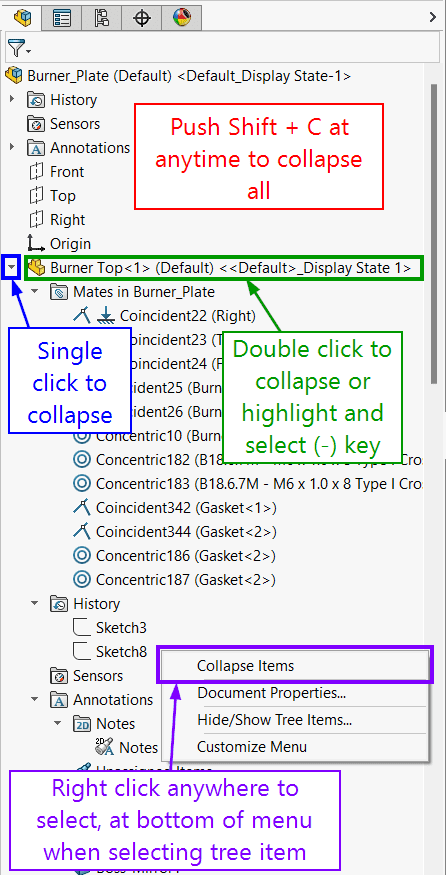
Рисунок 2. Различные способы свертывания дерева элементов.
Дерево элементов Flyout
Когда активен Property Manager, дерево проектирования FeatureManager flyout автоматически появляется. Пользователи могут развертывать или свертывать в дереве элементов flyout следующими способами:
- Нажмите C, чтобы развернуть или свернуть дерево сборки верхнего уровня.
- Дважды щелкните элемент в дереве проектирования Feature Manager flyout.
- Щелкните по стрелке рядом с элементом в дереве проектирования Feature Manager flyout.
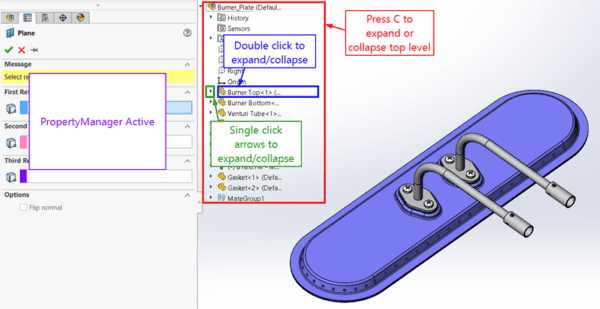
Рисунок 3. Различные способы развертывания и свертывания дерева элементов flyout.
Фильтрация дерева элементов
Рядом с значком фильтра в верхней части дерева элементов пользователи могут искать ключевые слова, содержащиеся в дереве. Ключевые слова могут помочь найти типы элементов, имена элементов, эскизы, папки и пользовательские теги. Когда фильтр применяется в сборке, пользователи также могут фильтровать сопряжения, пользовательские свойства и выбрать фильтрацию графического вида, а также скрытых или подавленных компонентов.
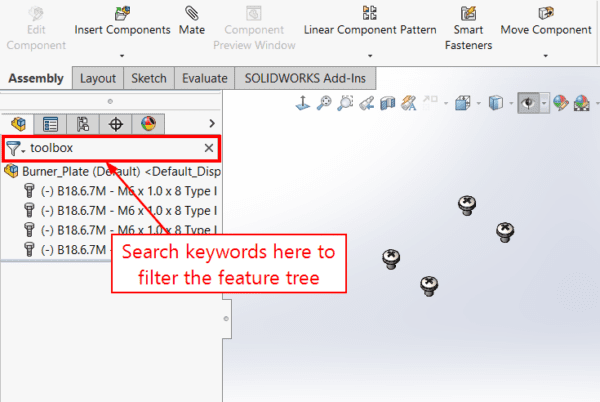
Рисунок 4. Фильтрация дерева элементов.
Будь то опытный пользователь SOLIDWORKS или новичок, использование этих сочетаний клавиш поможет любому перемещаться по дереву элементов сверху вниз. Говоря о сверху вниз, пользователи могут нажать клавишу Home, чтобы перейти к началу дерева элементов, и клавишу End, чтобы перейти к концу. Если весь панель менеджера должен быть скрыт, просто нажмите F9. Попробуйте перемещаться по одному из ваших деревьев элементов, чтобы увидеть, насколько легко управлять любым проектом и раскрыть весь потенциал дерева элементов SOLIDWORKS!
Наше руководство по проектированию с функцией Draft SOLIDWORKS может быть именно тем, что вы ищете.


