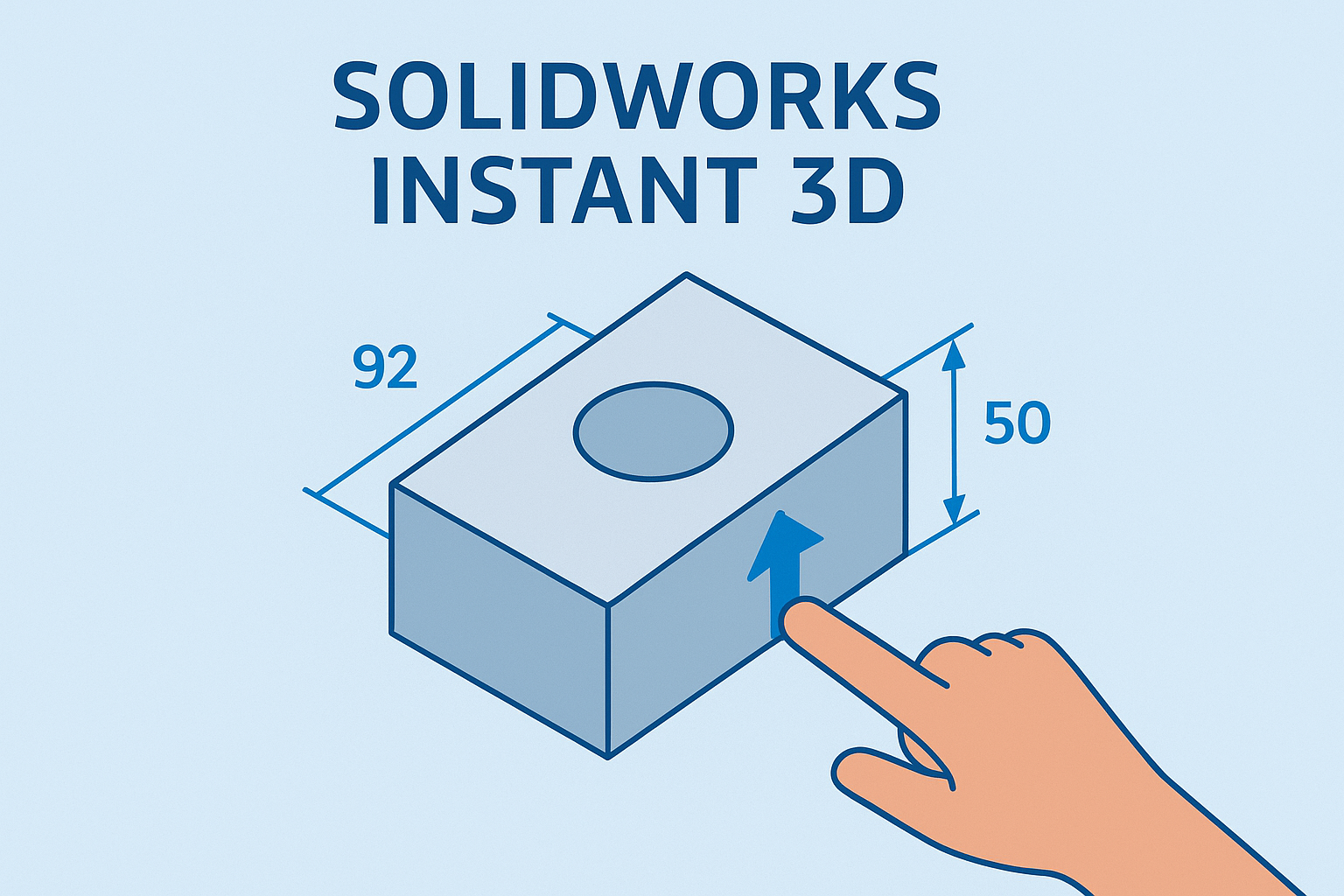
概要
Instant 3D を使って寸法変更、押し出し、ジオメトリ移動を瞬時に実行できます。
SOLIDWORKS は、3Dモデルの設計と作成のための幅広いツールを提供する強力なソフトウェアです。しかし、これらのツールの一部は、多くのユーザーによって見落とされたり、十分に活用されていないことがよくあります。このブログでは、これらのツールの1つであるInstant 3Dに焦点を当てます。この強力なツールは、設計プロセスを合理化し、より効率的にするために構築されています。使用方法を理解すると、設計ツールキットへの貴重な追加であることがわかるでしょう。言い換えれば、設計をより速く、より良くするための一歩先を行っています!
説明するSOLIDWORKS Instant 3Dの最初の機能は、以前に作成した寸法を変更する方法です。このソフトウェアでは、スケッチを開くことなく寸法を変更できます。これを実現するには2つの方法があります。最初の方法は、調整したい部品の任意の場所を左クリックすることです。これにより、部品を作成するために使用された測定値が表示され、寸法番号をクリックすると、白いボックスが表示されます。白いボックスに希望の測定値を入力して、寸法を即座に変更します。
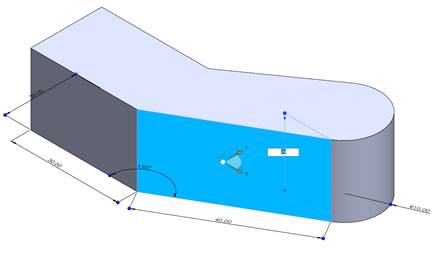
Instant 3D寸法入力
2番目の方法は、寸法線の端にある青いバルーンを使用して、希望の測定値にドラッグすることです。寸法を変更すると、定規が表示され、正しいスカラー値にスナップすることが非常に簡単になります。
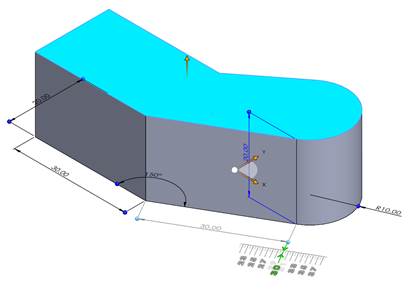
寸法ドラッグと定規
Instant 3Dのもう1つの優れた機能は、数回のクリックでベースや穴を押し出す機能です。これを行うには、スケッチの閉じた輪郭を選択するだけです。すると矢印が表示されます。この矢印を異なる方向にドラッグしてベースを押し出したり、穴をカットしたりし、定規を使用して正確な測定値を設定します。この機能は、特に複雑な設計に取り組む場合に、多くの時間を節約できます。
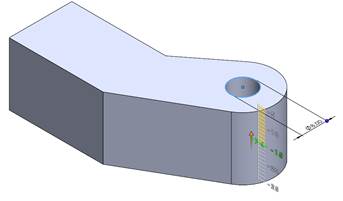
ワンクリックベースと穴の押し出し
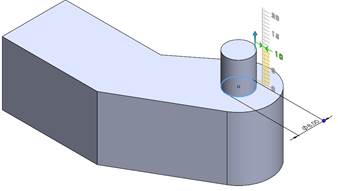 ワンクリックベースと穴の押し出し 2
このソフトウェアでは、作成したジオメトリ(穴や押し出し)を、単にドラッグするだけで別の場所に移動することもできます。これを行うには、移動したいジオメトリをクリックします。すると、三軸座標が表示されます。この三軸座標を希望の位置にドラッグすると、ジオメトリが自動的に移動します。さらに、これらのジオメトリがミラーリングされている場合、ミラーリングされたジオメトリも移動します。この機能は溶接構造にまで拡張され、汎用的でありながら強力なツールとなっています。
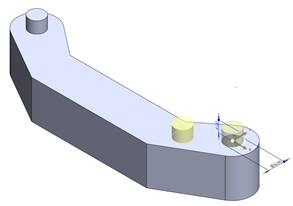
ミラーリングされた押し出しベースの移動
結論として、SOLIDWORKS Instant 3Dは、設計プロセスを大幅に合理化できる貴重なツールです。ツールの寸法変更、押し出し、ジオメトリ操作機能を活用することで、時間を節約し、作業の効率を向上させることができます。SOLIDWORKSの可能性を最大限に活用する方法を学ぶために、今後のブログに注目してください。 最大の影響を与えるのは簡単なことです!


