概要
溶接構造で構造部材を正確に配置する方法を学びます。
SOLIDWORKS CADソフトウェア は、カスタマイズ機能を含む豊富な機能を提供します。カスタマイズすることで恩恵を受ける機能の1つは、SOLIDWORKSに含まれる溶接プロファイルです。ライブラリに追加のサイズと形状を追加することはよく考えられますが、挿入点の重要性を忘れないでください。
設計では、モデル内のプロファイルを配置するために特定のポイントが必要になる場合があります。プロファイルスケッチに複数のポイントを追加して、プロファイル、したがって構造部材を配置するための複数のオプションを提供するのは簡単です。溶接についての導入/復習から始め、次にSOLIDWORKS溶接で構造部材を配置し、プロファイルを編集し、ポイントを追加する方法を示します。
SOLIDWORKS溶接とは何ですか?
SOLIDWORKSには、チューブ、パイプ、Cチャネル、ビーム、アングル、ユニストラットなどの標準構造部材のライブラリが含まれています。フレームの骨格を表すスケッチを作成することで、これらの構造部材を描かれたフレームワークに挿入できます。そこから、適切な接続を行うために、構造部材にさまざまな端部処理を適用できます。結果は、溶接として知られるマルチボディ部品です。
FeatureManagerデザインツリーには、溶接環境が有効であることを示す溶接機能と、構造部材のカットリストが含まれます。2Dまたは3Dスケッチを使用して、溶接の基本フレームワークを構築できます。以下は、½” Schedule 40パイプで構成された溶接です。
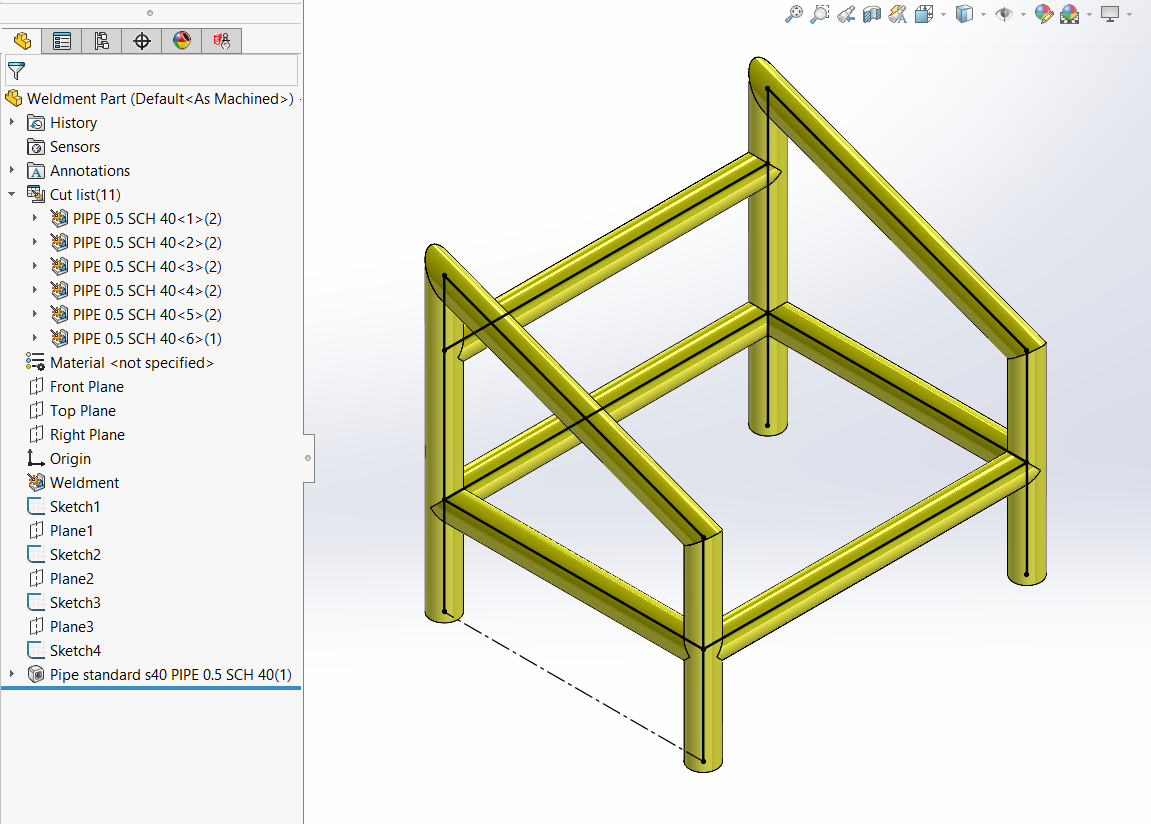
SOLIDWORKS溶接機能
プロファイルを配置
溶接プロファイルは、基本的に骨格スケッチのセグメントに沿って押し出されるまたは掃引される2Dスケッチです。構造部材を挿入する際、プロパティマネージャーには「プロファイルを配置」というボタンがあります。これにより、溶接プロファイルスケッチ内のポイントまたはエンドポイントを構造部材の挿入ポイントとして参照できます。それ以外の場合、プロファイルスケッチの原点が挿入ポイントとして使用されます。チューブ、パイプ、Iビームなど、2本の対称線を持つ溶接プロファイルは、プロファイルの中心に原点を持ちます。これにより、デフォルトで骨格スケッチセグメントがそれらの構造部材の中心線になります。アングルやCチャネルなどの他のプロファイルは、プロファイルの角または他のポイントに原点を持ちます。
プロファイルを配置オプションを使用するには、最初に構造部材のパスのセグメントを選択すると、プレビューが表示されます。次に、「プロファイルを配置」ボタンをクリックし、プロファイルスケッチ内のポイントを選択して、パスセグメントに対して相対的に配置します。これは、以下の画像で広フランジビームを使用して示されています。スケッチポイントはプロファイルの輪郭上にある必要はないことに注意してください。
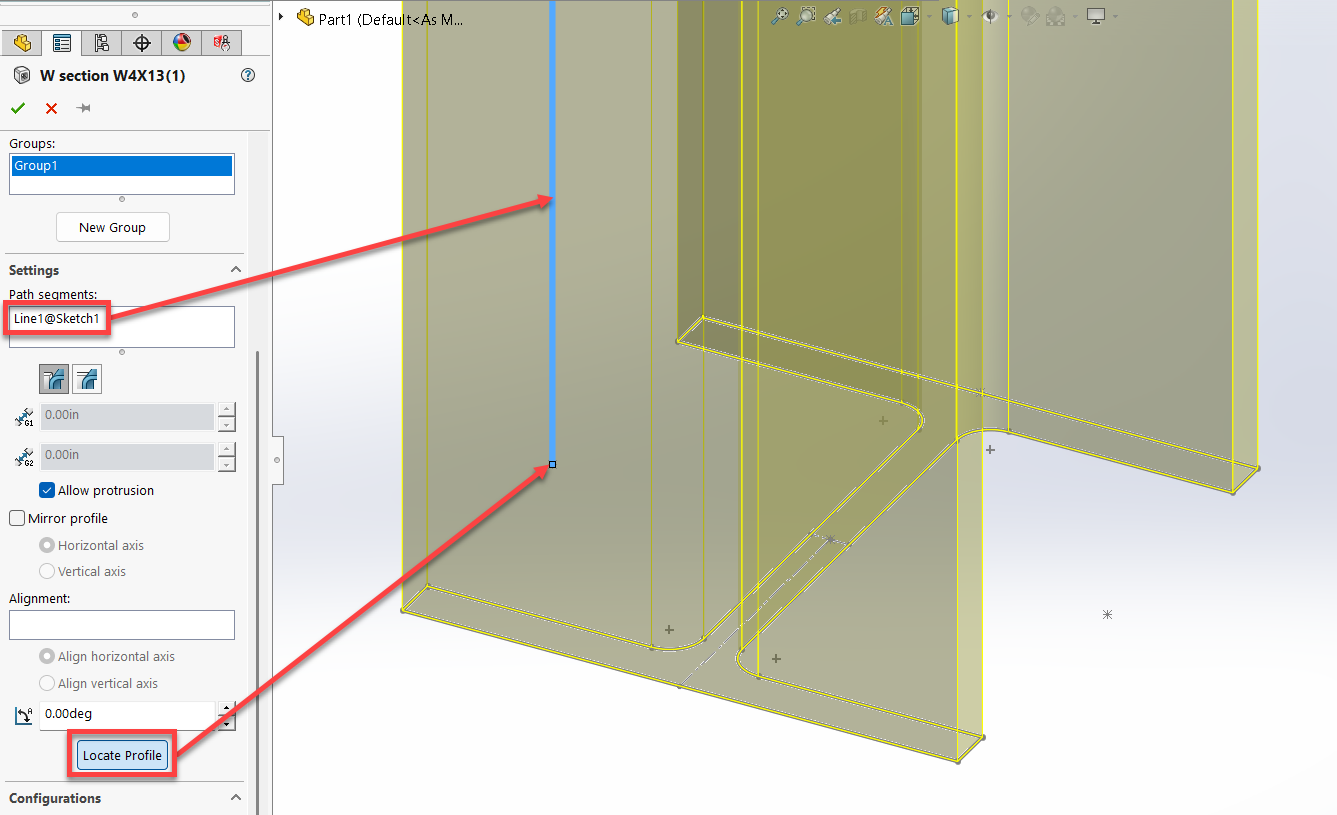
溶接プロファイルを配置
溶接プロファイルのファイル位置
溶接プロファイルは、スケッチをライブラリ機能部品(*.sldlfp)として保存し、指定された溶接プロファイルの場所に保存することで作成されます。デフォルトでは、溶接プロファイルは次のフォルダにあります:
C:\Program Files\SOLIDWORKS Corp\SOLIDWORKS\data\weldment profiles.
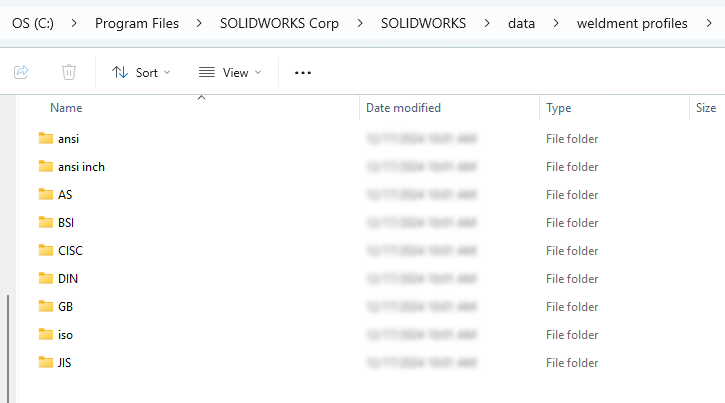
溶接プロファイルフォルダの場所
SOLIDWORKSは、ANSI、AS、BSI、CISC、DIN、GB、ISO、JIS、ユニストラットなど、標準ごとに整理された複数の溶接プロファイルを提供します。ユニストラットを除くすべては、SOLIDWORKSをインストールする際にデフォルトの場所に自動的に読み込まれます。このプロファイルセットは構成ベースですが、構成/サイズの数は限られています。
幸いなことに、同じタイプのプロファイル用の別のファイルセット、およびユニストラットプロファイルは、 デザインライブラリタスクパネル > SOLIDWORKSコンテンツ >溶接フォルダからダウンロードできます
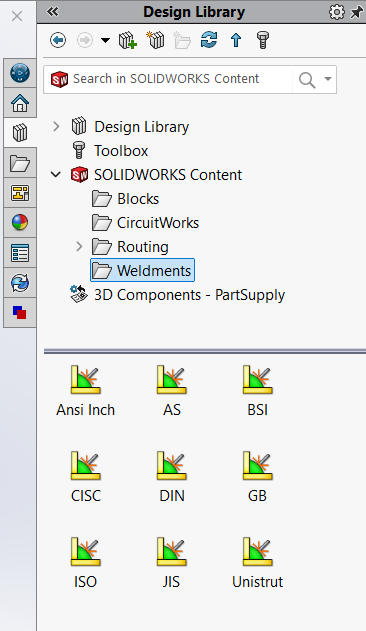
溶接プロファイルライブラリ
ダウンロード可能なプロファイルにはより多くのサイズから選択できますが、自動インストールされた構成プロファイルとは異なり、単一構成ファイルです。これは、ライブラリの管理方法を決定する際に考慮すべきことです。
溶接プロファイルのパスを変更したり、追加のフォルダを追加したりできます: SOLIDWORKS > オプション > システムオプション > ファイルの場所 > フォルダを表示:溶接プロファイル。
溶接プロファイルの編集
溶接プロファイルは、プロファイルスケッチ内のポイントに基づいて配置できることを思い出してください。溶接プロファイルに目的の挿入ポイントがない場合、スケッチを編集して必要なポイントを追加するだけです。
パイプの溶接の設計意図が、パイプ間の距離を中心から中心ではなく、外側から外側で測定することを要求すると仮定します。
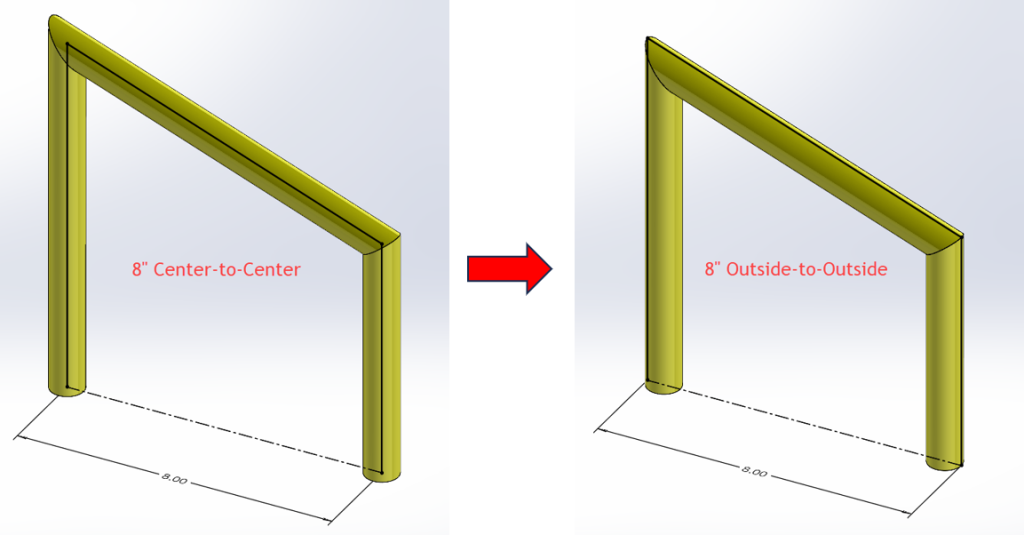
中心から中心ではなく外側から外側で測定
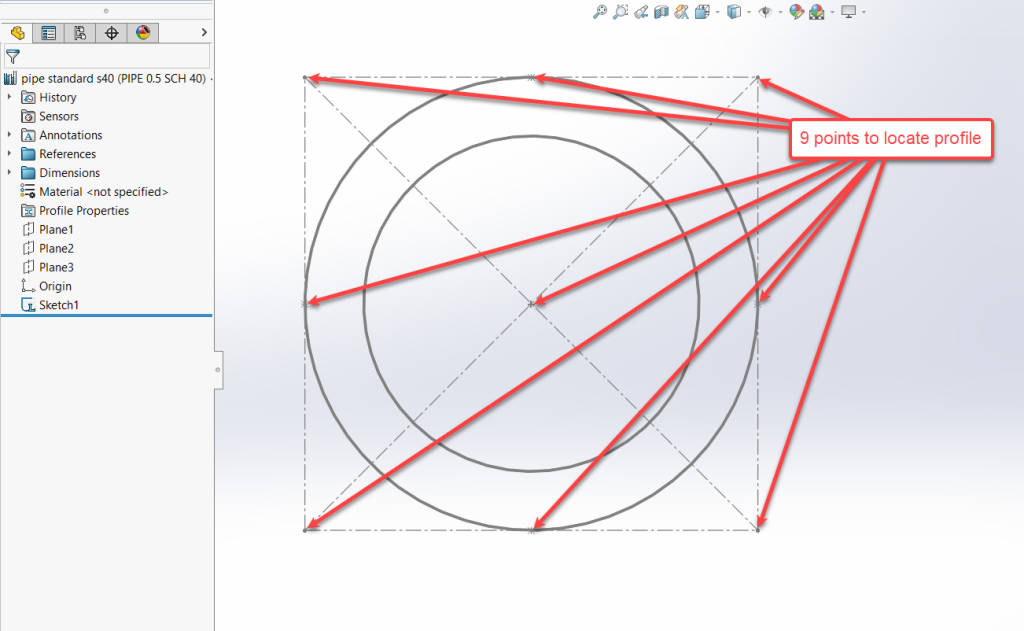
この例で使用されているプロファイルは、ファイル pipe standard s40.sldlfp からの ½” Schedule 40パイプで、SOLIDWORKSに含まれるデフォルトプロファイルの1つです。このファイル内のスケッチには、中心点という1つのポイントしかありません。外側の円の各象限に4つのポイントを追加します。
ライブラリをカスタマイズしているため、フォルダをSOLIDWORKSディレクトリ外の場所にコピーすることをお勧めします。これにより、デフォルトファイルがそのまま保持され、復元が必要な場合に備えます。また、SOLIDWORKSのアンインストール中にカスタマイズされたファイルを誤って削除する可能性も回避されます。
ファイルがコピーされた後、コピーされたフォルダの読み取り専用オプションのチェックを外して、それらを変更できるようにします
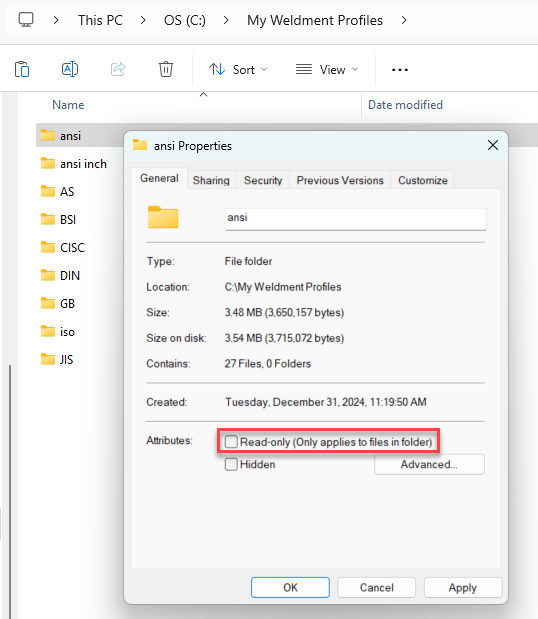
コピーされたフォルダの読み取り専用オプションのチェックを外して、それらを変更できるようにします
SOLIDWORKS > オプション > システムオプション > ファイルの場所 > フォルダを表示:溶接プロファイルに新しいフォルダパスを追加してください。
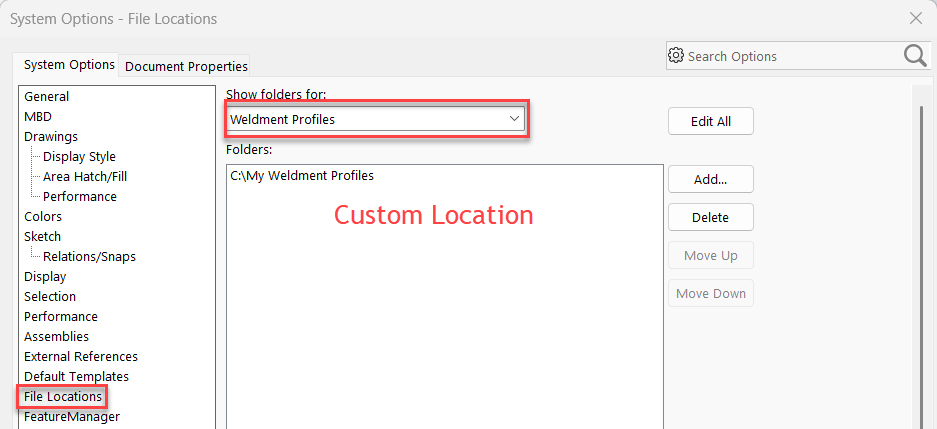
新しいフォルダパスを追加
セグメントコマンドを使用してポイントを追加
さて、楽しい部分です。上記のように、溶接プロファイルは、ライブラリ機能部品ファイル(*.sldlfp)として保存された単純な2Dスケッチです。パイプのプロファイルを開き、外側の円の各象限に4つのポイントを追加するためにスケッチを編集します。複数のスケッチポイントを追加する簡単な方法は、 セグメント コマンドを使用することです。このコマンドは、ツールメニュー > スケッチツールのフライアウトメニューにあります。 クイックヒント: グラフィックス領域でコンテキストショートカットツールバーを表示するには、Sキーを押します。次に、代わりにセグメントコマンドを検索します。+アイコンをクリックすると、コマンドボタンがショートカットバーに追加され、将来の使用に役立ちます。
外側の円を選択し、スケッチポイントの数として4を入力します。これらのポイントは、構造部材プロパティマネージャーで プロファイルを配置 を使用する際に選択可能になります。
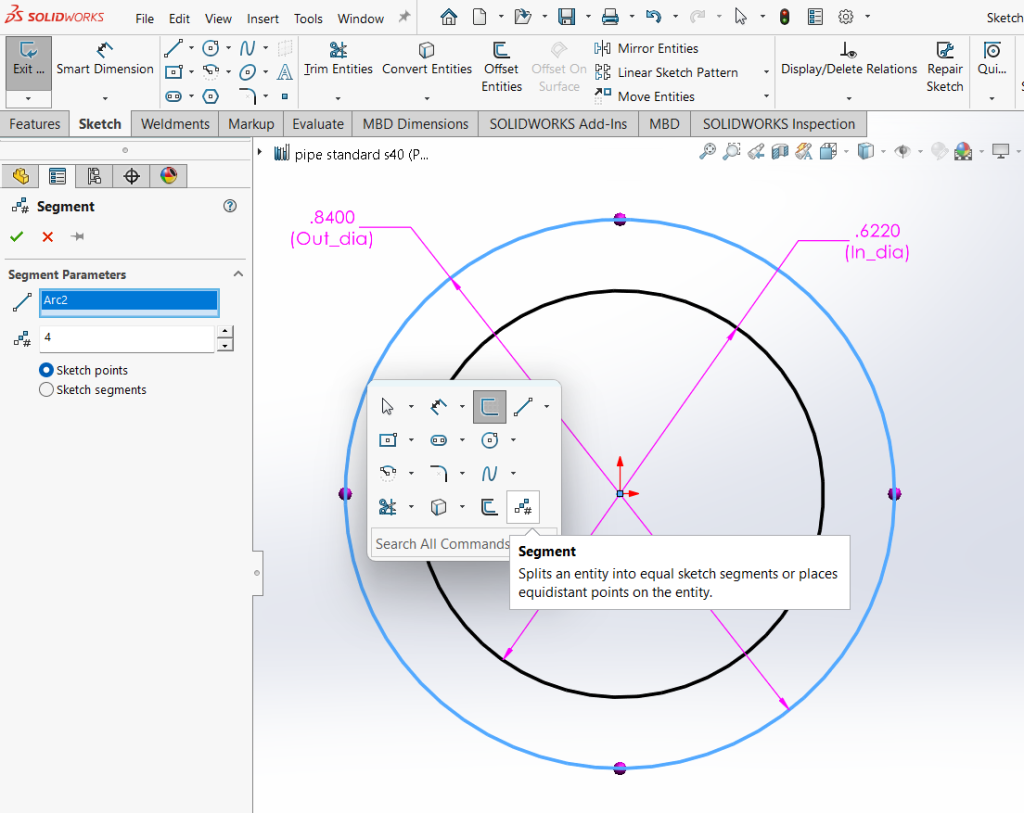
セグメントコマンドを使用してポイントを追加
大きな円の周りに四角形をスケッチし、円が正方形に内接するように制約することで、さらに進めます。正方形の4つの角は、溶接部品でプロファイルを配置するための追加のポイントを提供します。