
Resumo
Aprenda a aplicar draft no SOLIDWORKS para facilitar o desmolde. Este guia explica análise e uso.
No domínio da modelagem e design 3D, SOLIDWORKS se destaca como um software proeminente que capacita engenheiros e designers a dar vida às suas visões criativas. Entre seus muitos recursos poderosos, um que merece atenção especial é o recurso Draft. Particularmente essencial em processos de fabricação de moldes e fundição, Draft é a incorporação de uma conicidade ou ângulo nas superfícies verticais de um modelo 3D. Esta adição permite a ejeção suave do modelo de um molde ou matriz durante o processo de fabricação. Ao implementar Draft efetivamente, os designers podem minimizar os riscos de distorção de peças, imperfeições superficiais e danos que podem ocorrer durante a desmoldagem. Este artigo aprofundará a importância do Draft, explorará seus benefícios, explicará o processo de aplicação no SOLIDWORKS e fornecerá dicas para usar Draft efetivamente.
Por que usar Draft?
Draft desempenha um papel fundamental nos processos de fabricação, especialmente quando se trata de criar produtos usando moldes e matrizes. O propósito principal do Draft é garantir a remoção eficiente e sem danos da peça do molde. Ao adicionar um leve ângulo às superfícies verticais, o Draft permite que a peça seja liberada suavemente, reduzindo a probabilidade de defeitos e atrasos na produção. Além disso, Draft permite que os fabricantes produzam produtos de alta qualidade e esteticamente agradáveis, minimizando a ocorrência de marcas e arranhões desagradáveis durante a desmoldagem.
Benefícios de incorporar Draft nos designs
Liberação melhorada do molde: A vantagem mais aparente de usar Draft é o processo melhorado de liberação do molde. Com Draft aplicado ao modelo 3D, os fabricantes podem extrair a peça do molde sem esforço, resultando em maior eficiência de produção e chances reduzidas de danos.
Estética aprimorada: Draft aplicado adequadamente pode melhorar significativamente o apelo visual do produto final. Ao eliminar imperfeições superficiais causadas por atrito durante a desmoldagem, os designers podem alcançar um acabamento suave e impecável.
Economia de custos: Ao minimizar a necessidade de intervenção manual durante o processo de desmoldagem, Draft contribui para economia de custos. Otimizar a produção e reduzir os requisitos de mão de obra se traduz em um processo de fabricação mais econômico.
Manutenção da integridade do design: Os designers frequentemente enfrentam o desafio de manter o design pretendido enquanto garantem a fabricabilidade. Draft aborda essa questão permitindo que os designers mantenham a integridade do design original sem comprometer a funcionalidade ou a estética.
Aplicando Draft no SOLIDWORKS
SOLIDWORKS oferece ferramentas amigáveis ao usuário para incorporar Draft perfeitamente em designs 3D. Aqui está um guia passo a passo sobre como aplicar Draft no SOLIDWORKS:
Para começar, é uma boa ideia analisar seu modelo para verificar quaisquer drafts existentes e sua direção relacionada a um plano neutro.
- Visualize a aba Avaliar e selecione “Análise de Draft”.
 Aplicando Draft no SOLIDWORKS
Escolha o plano de referência ou a face plana para definir a linha de separação para a análise de Draft.
Defina os parâmetros de análise de Draft, incluindo o ângulo de draft mínimo necessário e a direção (dentro ou fora do modelo).
Uma vez que você seleciona um plano, SOLIDWORKS começará a gerar uma representação visual dos drafts existentes em seu modelo. Essas cores (que podem ser modificadas) destacam áreas que atendem ao ângulo de draft especificado e aquelas que requerem ajustes.
Selecione a caixa verde para sair da ferramenta. A representação visual continuará sobreposta em seu modelo como referência.
Para remover a sobreposição, simplesmente selecione “Análise de Draft” novamente na aba Avaliar
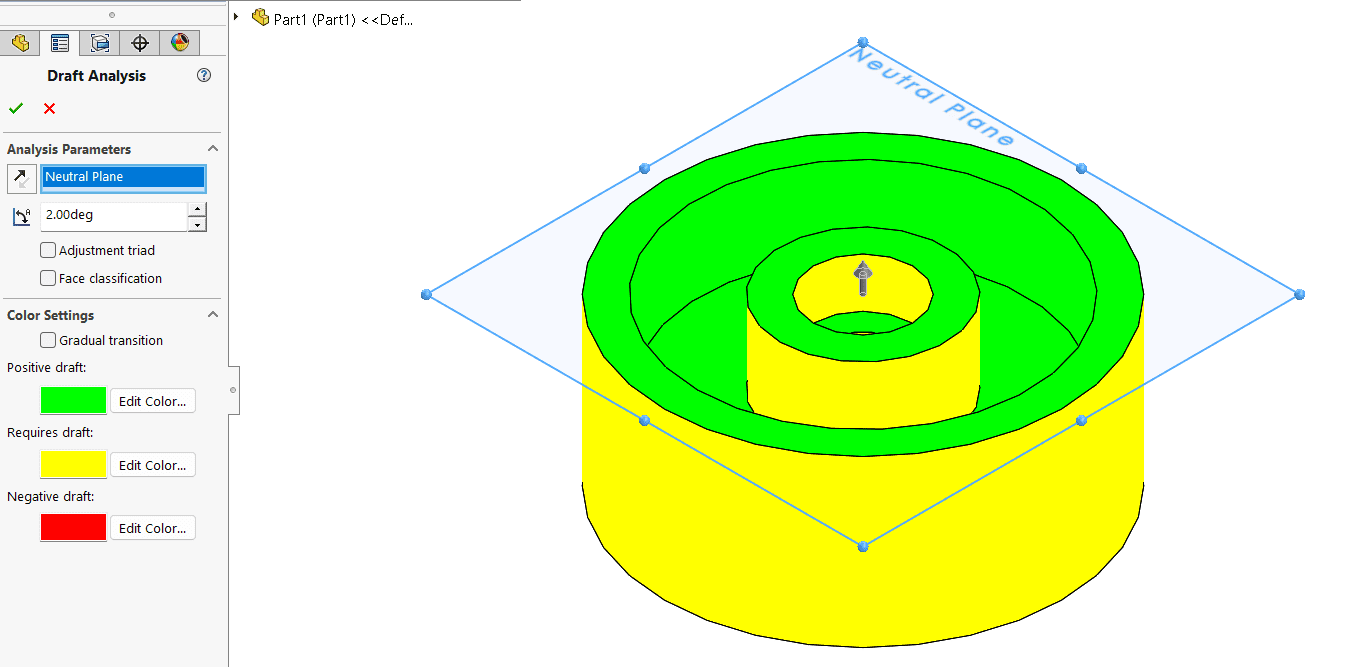 Análise de Draft
Nesta etapa, você pode precisar fazer modificações de design necessárias em áreas onde o Draft é insuficiente ou excessivo; até que todo o modelo esteja em conformidade com os requisitos de fabricação. Aqui está como usar a ferramenta de draft:
- Em sua aba Recursos, localize a ferramenta “Draft”.
- Digite manualmente seus parâmetros para selecionar um Plano Neutro e adicionar seu ângulo de draft desejado
- Usar DraftXpert permitirá que você “Pinte Automaticamente” após adicionar um draft para ver uma representação visual de seus drafts positivos/negativos; assim como a ferramenta de Análise de Draft.
- DraftXpert também permite que você altere drafts que adicionou sem sair da ferramenta.
- Ao selecionar Faces para Draft, você pode fazer o SOLIDWORKS propagar faces que são tangentes, internas ou externas usando “Propagação de faces”.
- Selecione a caixa Mostrar visualização para ver uma representação visual do draft que será adicionado
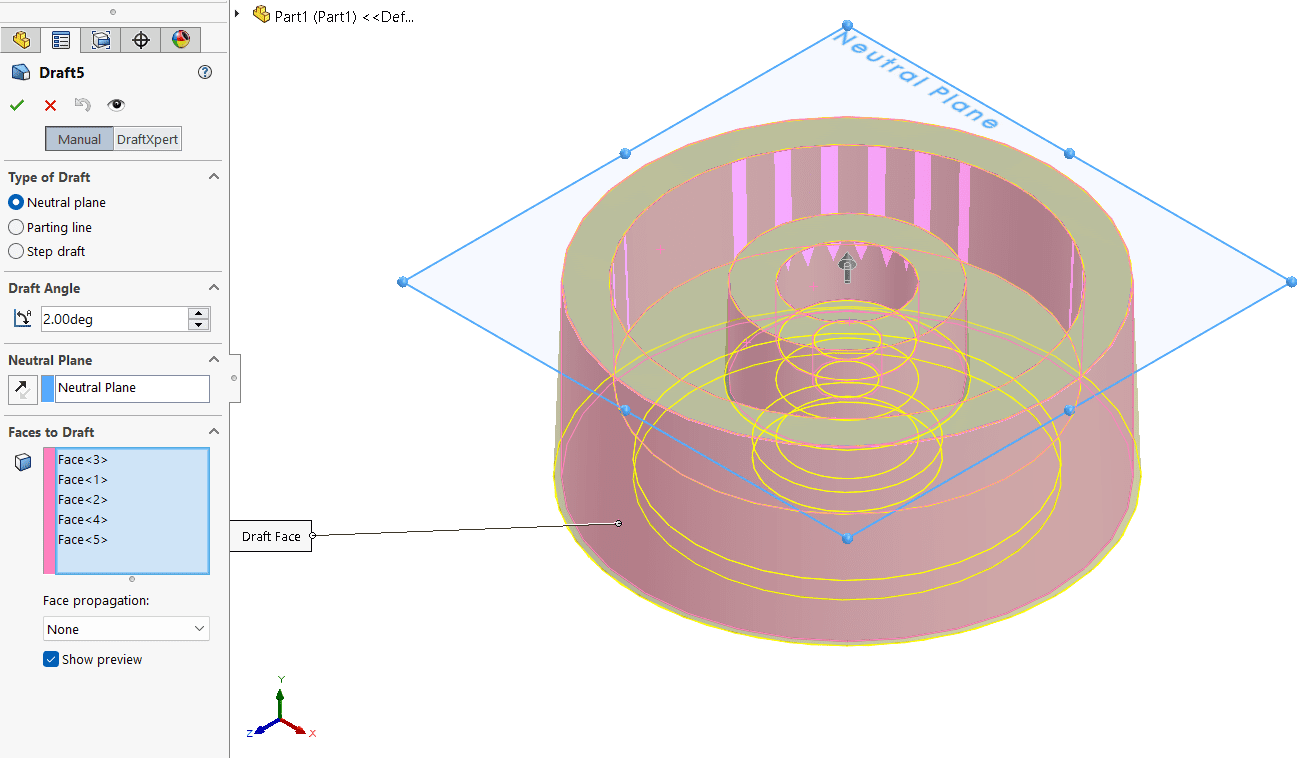 DraftXpert
- Uma vez satisfeito, selecione a marca verde.
Pode ser uma boa ideia revisitar a ferramenta “Análise de Draft” após adicionar seus drafts para verificar o design.
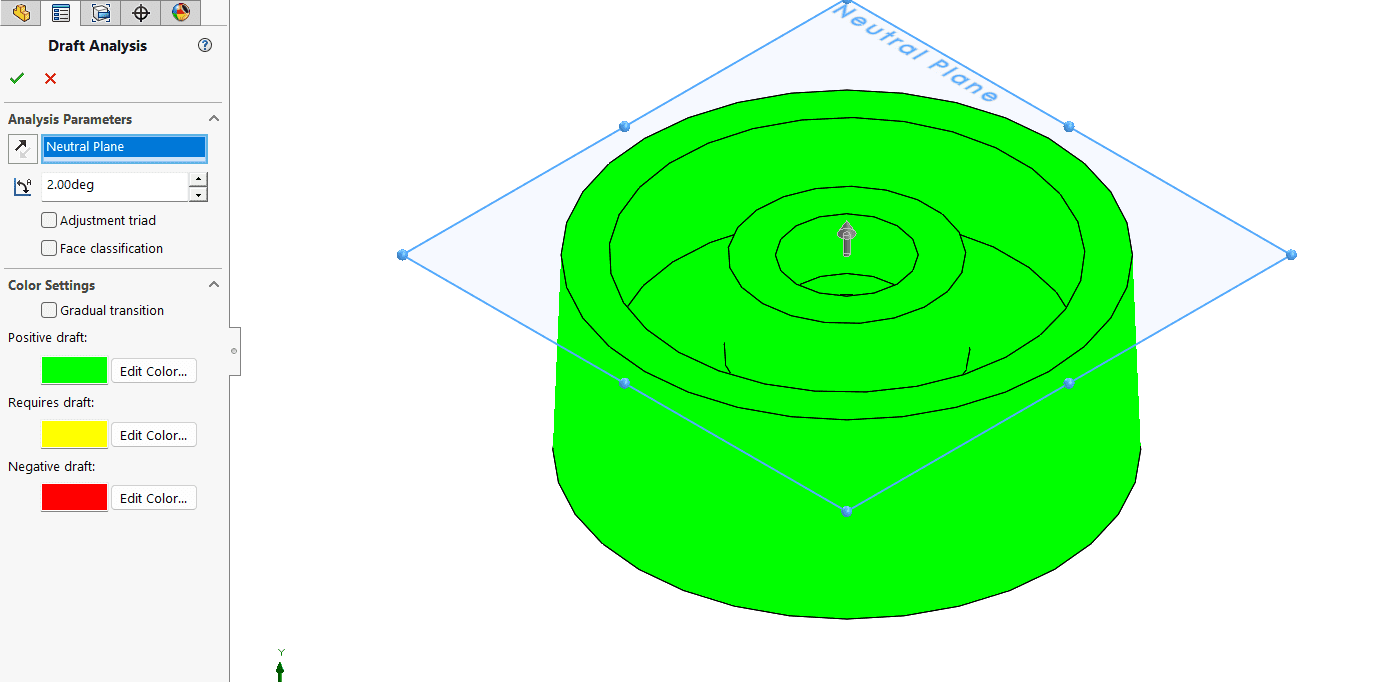 Análise de Draft
Se você não está familiarizado com como desbloquear peças e subconjuntos no SOLIDWORKS, então este artigo é perfeito para você.


