
Resumo
Aprenda atalhos essenciais para navegar rapidamente na árvore de recursos.
A árvore de design FeatureManager do SOLIDWORKS apresenta uma visão geral conveniente de uma peça, montagem ou desenhos na ordem em que o documento foi criado. Isso fornece uma compreensão clara do processo de construção de um modelo ou montagem e permite um exame detalhado de diferentes folhas e visualizações de desenho. Às vezes, essas árvores de design podem ficar desordenadas ou difíceis de navegar se houver um grande número de esboços, planos, recursos, componentes, mates, etc. Felizmente, o SOLIDWORKS fornece vários truques para garantir que os usuários possam manobrar na árvore de design.
Expandindo a árvore de recursos:
O usuário pode expandir toda a árvore de recursos ou apenas certos itens dentro da árvore. Para expandir toda a árvore, simplesmente selecione o item superior na árvore de recursos e pressione a tecla asterisco (*) no teclado numérico. Tenha em mente que para montagens grandes, expandir toda a árvore de recursos pode levar algum tempo, pois cada item até os esboços será exposto na árvore de recursos. Se apenas um certo item da árvore de recursos precisar ser expandido, os usuários podem fazer isso facilmente clicando duas vezes no item, destacando-o na árvore e selecionando a tecla mais (+) no teclado numérico, ou clicando na seta ao lado do item. Isso expandirá apenas as pastas de nível superior; para expandir todos os itens sob um certo item da árvore, você pode destacar este item único e pressionar a tecla asterisco.
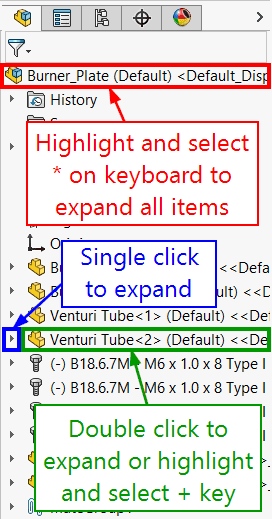
Figura 1. Diferentes formas de expandir a árvore de recursos.
Recolhendo a árvore de recursos:
Clique com o botão direito em qualquer lugar ou em qualquer coisa na guia FeatureManager e selecione Recolher itens para fechar os itens expandidos na árvore. Ainda melhor, os usuários podem simplesmente pressionar Shift e a tecla C juntas, então nenhum movimento do mouse seria necessário. Clicar duas vezes em qualquer item expandido também recolherá o item. Os usuários têm a opção de clicar na seta ao lado do item ou destacar um item e selecionar a tecla menos (-)
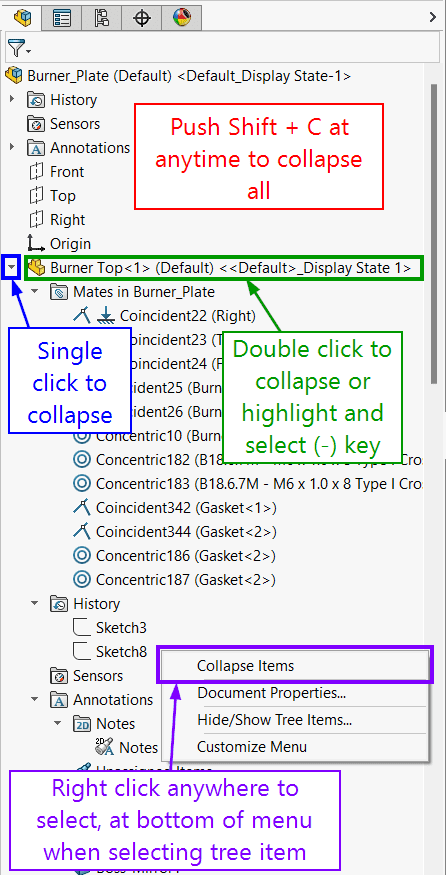
Figura 2. Diferentes formas de recolher a árvore de recursos.
A árvore de recursos Flyout
Quando um Property Manager está ativo, a árvore de design FeatureManager flyout aparece automaticamente. Os usuários podem expandir ou recolher dentro da árvore de recursos flyout das seguintes formas:
- Pressione C para expandir ou recolher a árvore de montagem de nível superior.
- Clique duas vezes em um item na árvore de design Feature Manager flyout.
- Clique na seta ao lado do item na árvore de design Feature Manager flyout.
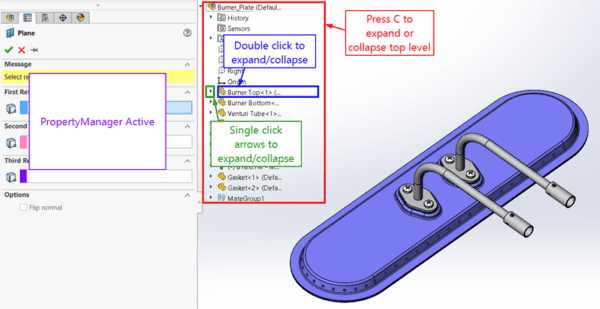
Figura 3. Diferentes formas de expandir e recolher a árvore de recursos flyout.
Filtrar a árvore de recursos
Ao lado do ícone de filtro no topo da árvore de recursos, os usuários podem pesquisar palavras-chave contidas na árvore. As palavras-chave podem ajudar a encontrar tipos de recursos, nomes de recursos, esboços, pastas e tags definidas pelo usuário. Quando um filtro é aplicado em uma montagem, os usuários também podem filtrar mates, propriedades personalizadas e escolher filtrar a visualização gráfica e componentes ocultos ou suprimidos.
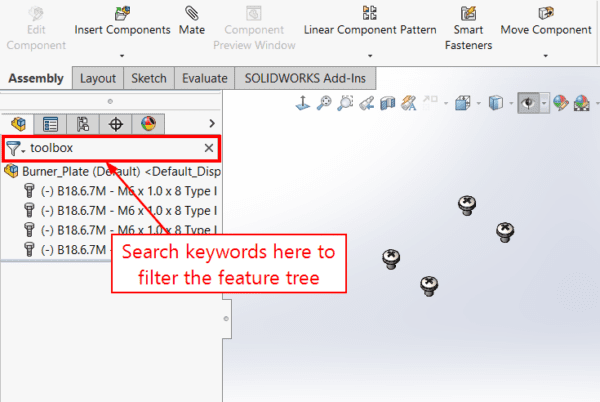
Figura 4. Filtrando a árvore de recursos.
Seja um usuário experiente do SOLIDWORKS ou um iniciante, utilizar esses atalhos ajudará qualquer pessoa a navegar pela árvore de recursos de cima para baixo. Falando de cima para baixo, os usuários podem pressionar a tecla Home para pular para o topo da árvore de recursos e a tecla End para pular para o final. Se todo o painel do gerenciador for ocultado, simplesmente clique em F9. Tente navegar por uma de suas árvores de recursos para ver como é fácil gerenciar qualquer design e desbloquear todo o potencial da árvore de recursos do SOLIDWORKS!
Nosso guia sobre Design com o recurso Draft do SOLIDWORKS pode ser exatamente o que você está procurando.


