Resumo
Saiba como posicionar perfis estruturais com precisão usando pontos de inserção.
O software CAD SOLIDWORKS fornece uma grande variedade de funcionalidades, incluindo a capacidade de personalização. Uma das funcionalidades das quais você se beneficiará ao personalizar são os perfis de soldagem incluídos com o SOLIDWORKS. Adicionar tamanhos e formas adicionais à sua biblioteca frequentemente vem à mente, mas não esqueça a importância do ponto de inserção.
Seus designs podem exigir pontos específicos para localizar os perfis em seu modelo. É fácil adicionar múltiplos pontos aos esboços de perfil para oferecer várias opções para localizar os perfis e, portanto, os membros estruturais. Começaremos com uma introdução/revisão sobre soldagens e depois mostraremos como localizar os Membros Estruturais em SOLIDWORKS Soldagens, editar os perfis e adicionar pontos.
O que são Soldagens SOLIDWORKS?
O SOLIDWORKS inclui uma biblioteca de membros estruturais padrão, como tubos, canos, perfis em C, vigas, cantoneiras e unistrut. Ao criar um esboço que representa o esqueleto de uma estrutura, esses membros estruturais podem então ser inseridos na estrutura desenhada. A partir daí, vários tratamentos de extremidade podem ser aplicados aos membros estruturais para fazer as conexões apropriadas. O resultado é uma peça multi-corpo conhecida como Soldagem.
A árvore de design FeatureManager conterá um recurso de Soldagem que indica que o ambiente de soldagem está habilitado e uma Lista de Cortes dos membros estruturais. Esboços 2D ou 3D podem ser usados para construir a estrutura básica da soldagem. Abaixo está uma soldagem composta de cano Schedule 40 de ½”.
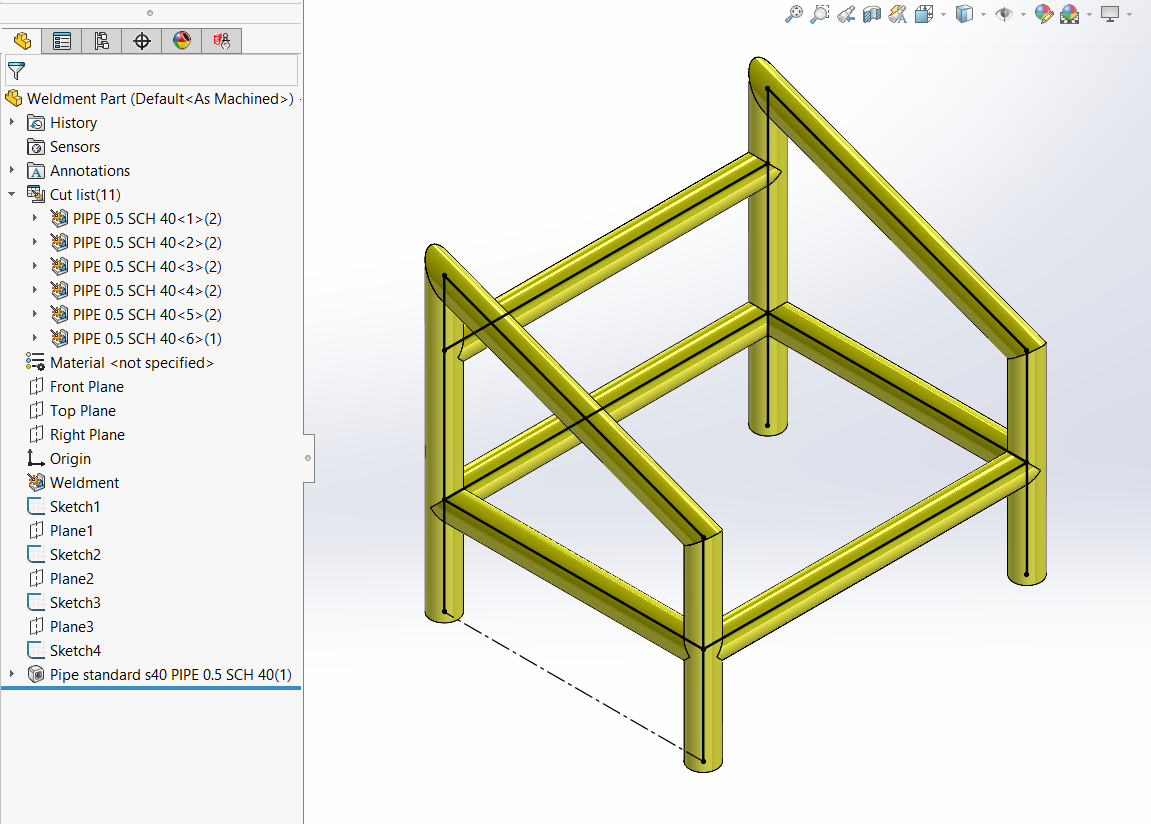
Funcionalidade de Soldagens do SOLIDWORKS
Localizar Perfil
Os perfis de soldagem são basicamente os esboços 2D que serão extrudados ou varridos ao longo dos segmentos do esboço do esqueleto. Ao inserir um membro estrutural, há um botão no gerenciador de propriedades chamado Localizar Perfil. Isso permite que um ponto ou ponto final no esboço do perfil de soldagem seja referenciado como o ponto de inserção para o membro estrutural. Caso contrário, a origem do esboço do perfil será usada como ponto de inserção. Os perfis de soldagem que têm duas linhas de simetria, como tubos, canos e vigas I, têm a origem no centro do perfil. Isso faz com que os segmentos do esboço do esqueleto sejam as linhas centrais desses membros estruturais, por padrão. Outros perfis, como Cantoneiras e Perfis em C, têm a origem em um canto ou outro ponto do perfil.
Para usar a opção Localizar Perfil, primeiro selecione um segmento para o caminho do membro estrutural e uma visualização será mostrada. Em seguida, clique no botão Localizar Perfil e selecione um ponto no esboço do perfil para localizá-lo em relação ao segmento do caminho. Isso é ilustrado na imagem abaixo usando uma viga de flange largo. Observe que o ponto do esboço não precisa estar no contorno do perfil.
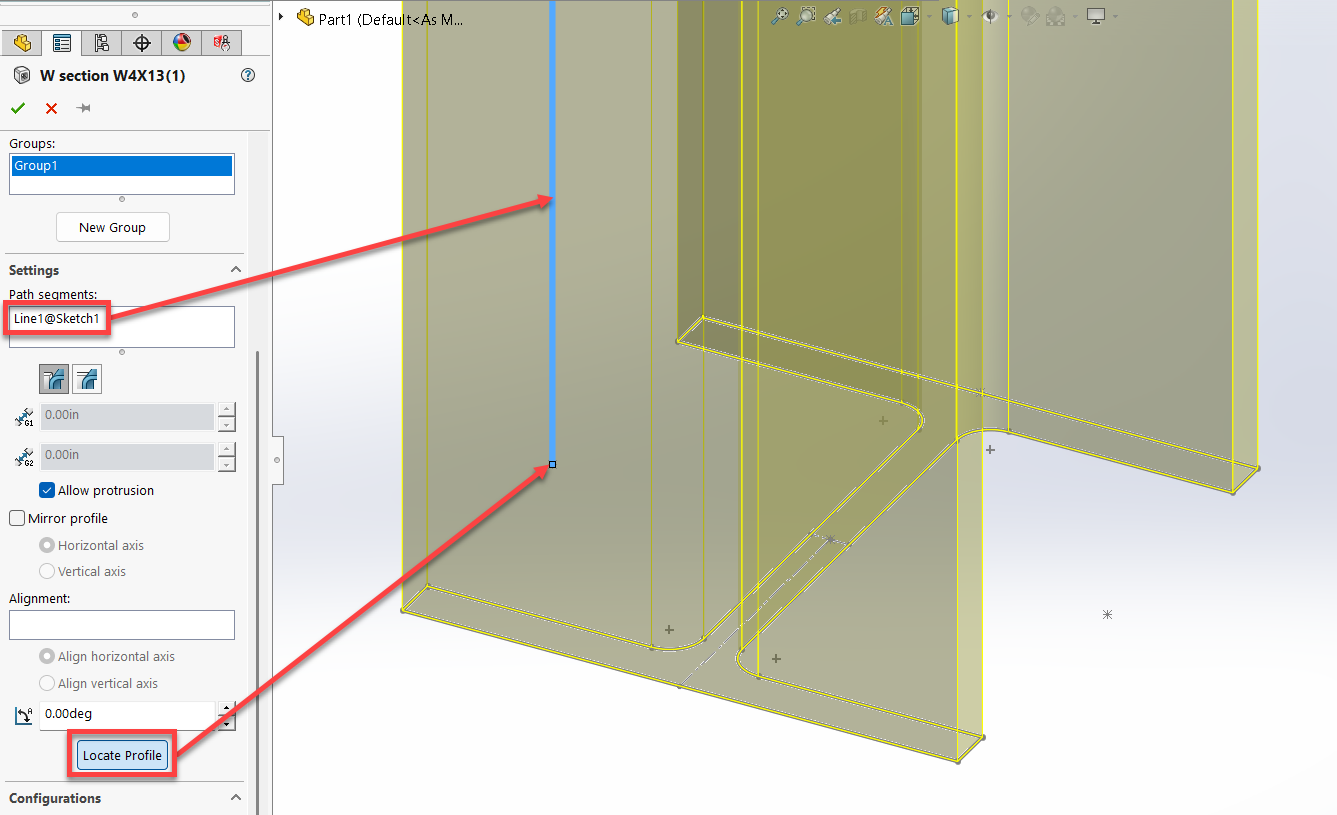
Localizar Perfil de Soldagem
Localização de Arquivos para Perfis de Soldagem
Os Perfis de Soldagem são criados simplesmente salvando um esboço como uma peça de recurso de biblioteca (*.sldlfp) e armazenando-o no local designado de Perfis de Soldagem. Por padrão, os Perfis de Soldagem estão localizados na pasta,
C:\Program Files\SOLIDWORKS Corp\SOLIDWORKS\data\weldment profiles.
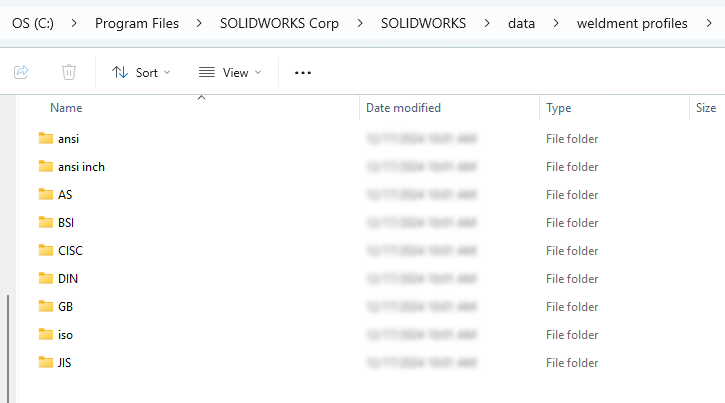
Localização da Pasta de Perfil de Soldagem
O SOLIDWORKS fornece vários perfis de soldagem organizados por padrão, ou seja, ANSI, AS, BSI, CISC, DIN, GB, ISO, JIS e Unistrut. Todos estes, exceto Unistrut, são carregados automaticamente no local padrão ao instalar o SOLIDWORKS. Este conjunto de perfis é baseado em configuração, no entanto, o número de configurações/tamanhos é limitado.
Felizmente, outro conjunto de arquivos para os mesmos tipos de perfis, bem como perfis Unistrut, pode ser baixado do Painel de Tarefas da Biblioteca de Design > Conteúdo do SOLIDWORKS >Pasta de Soldagens
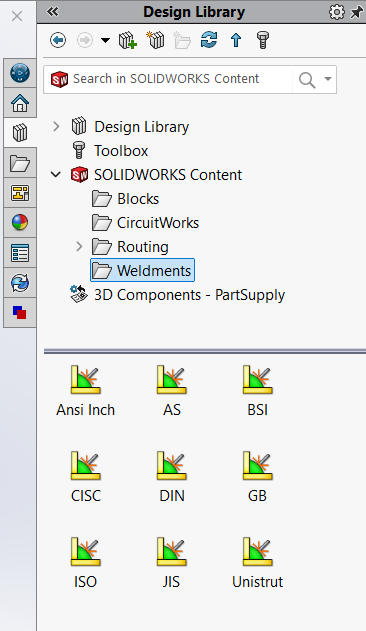
Biblioteca de Perfis de Soldagem
Embora os perfis para download tenham mais tamanhos para escolher, eles são arquivos de configuração única, diferentemente dos perfis configurados instalados automaticamente. Isso é algo a considerar ao decidir como gerenciar sua biblioteca.
Você pode alterar o caminho ou adicionar pastas adicionais para perfis de soldagem em SOLIDWORKS > Opções > Opções do Sistema > Localizações de Arquivos > Mostrar pastas para: Perfis de Soldagem.
Editando Perfis de Soldagem
Lembre-se de que um perfil de soldagem pode ser posicionado com base em um ponto no esboço do perfil. Se um perfil de soldagem não tiver o ponto de inserção desejado, então é apenas uma questão de editar o esboço e adicionar o ponto necessário.
Suponha que a intenção de design para uma soldagem de canos exija que a distância entre os canos seja medida de Exterior para Exterior, em vez de Centro a Centro.
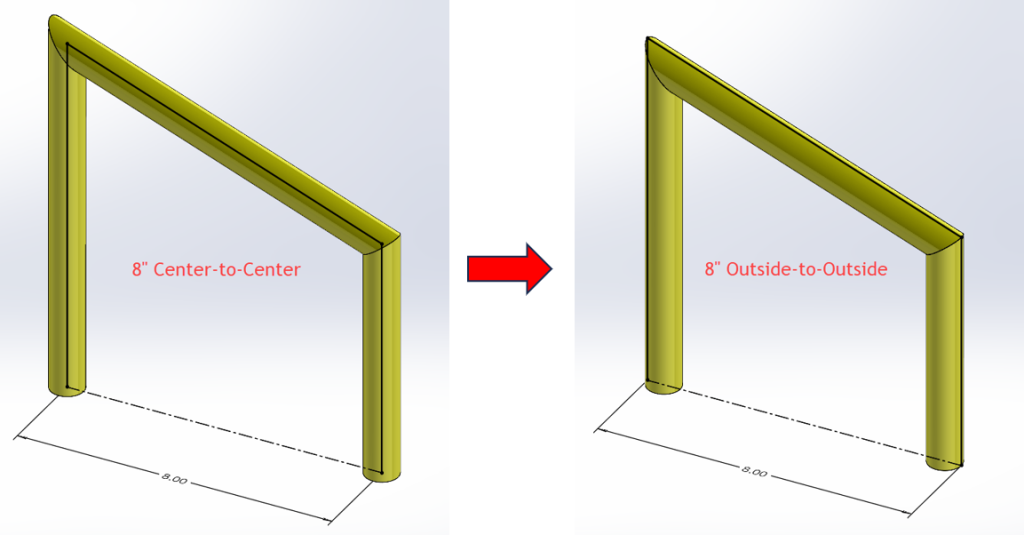
Medido de Exterior para Exterior em vez de Centro a Centro
O perfil usado neste exemplo é um cano Schedule 40 de ½” do arquivo, pipe standard s40.sldlfp, que é um dos perfis padrão incluídos com o SOLIDWORKS. O esboço neste arquivo tem apenas um ponto, o ponto central. Adicionaremos mais quatro pontos nos quadrantes do círculo externo.
Como estamos personalizando uma biblioteca, é uma boa prática copiar a pasta para um local fora de qualquer diretório do SOLIDWORKS. Isso mantém os arquivos padrão intactos, caso precisem ser restaurados. Também evita a possibilidade de excluir acidentalmente arquivos personalizados durante uma desinstalação do SOLIDWORKS.
Depois que os arquivos forem copiados, desmarque a opção Somente leitura nas pastas copiadas para poder modificá-las
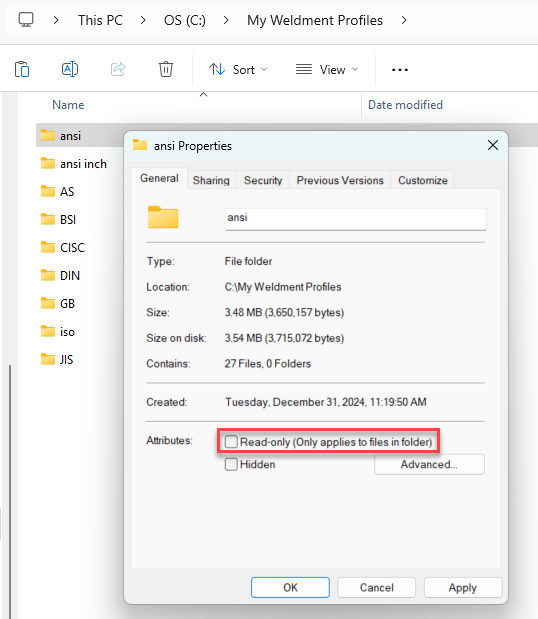
Desmarque a opção Somente leitura nas pastas copiadas para poder modificá-las
Certifique-se de adicionar o novo caminho da pasta em SOLIDWORKS > Opções > Opções do Sistema > Localizações de Arquivos > Mostrar pastas para: Perfis de Soldagem.
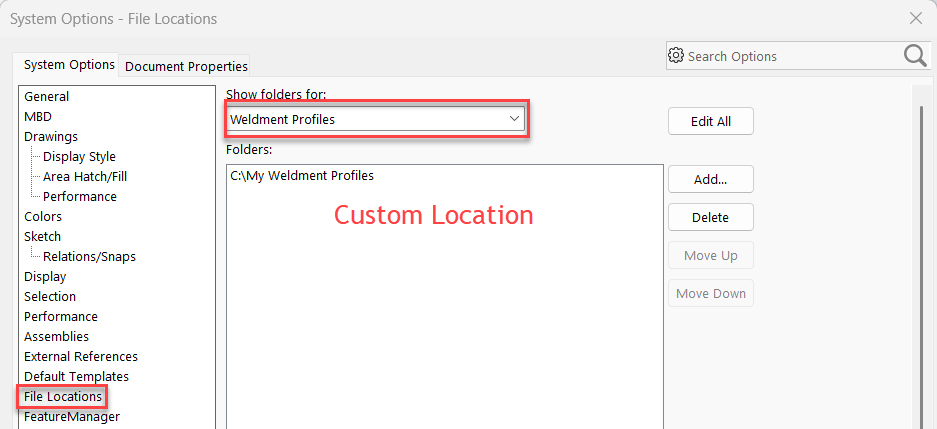
Adicionar o novo caminho da pasta
Usando o Comando Segmento para Adicionar Pontos
Agora, a parte divertida. Como mencionado acima, os perfis de soldagem são simplesmente esboços 2D salvos como arquivos de Peça de Recurso de Biblioteca (*.sldlfp). Abra o perfil para o cano e edite o esboço para adicionar 4 pontos em cada quadrante do círculo externo. Uma maneira fácil de adicionar múltiplos pontos de esboço é usar o comando Segmento. Este comando está no menu Ferramentas > menu de contexto Ferramentas de Esboço. Dica Rápida: Pressione a tecla S para abrir a Barra de Ferramentas de Atalho contextual na área gráfica. Em seguida, procure pelo comando Segmento. Clicar no ícone + adicionará o botão de comando à Barra de Atalho para uso futuro.
Selecione o círculo externo e insira 4 para o número de pontos de esboço. Esses pontos serão então selecionáveis ao usar Localizar Perfil no Gerenciador de Propriedades do Membro Estrutural.
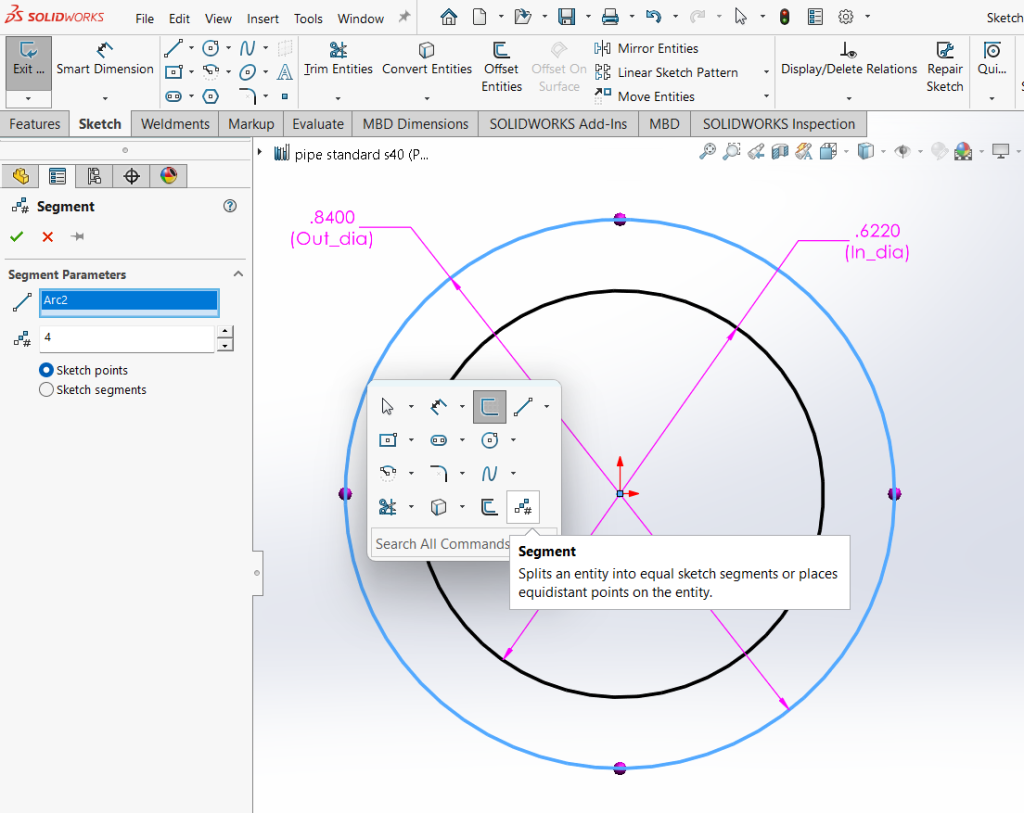
Usando o Comando Segmento para Adicionar Pontos
Vá mais longe desenhando um retângulo ao redor do círculo grande e restringindo-o para que o círculo esteja inscrito em um quadrado. Os quatro cantos do quadrado fornecerão pontos adicionais para localizar o perfil em uma peça de soldagem.
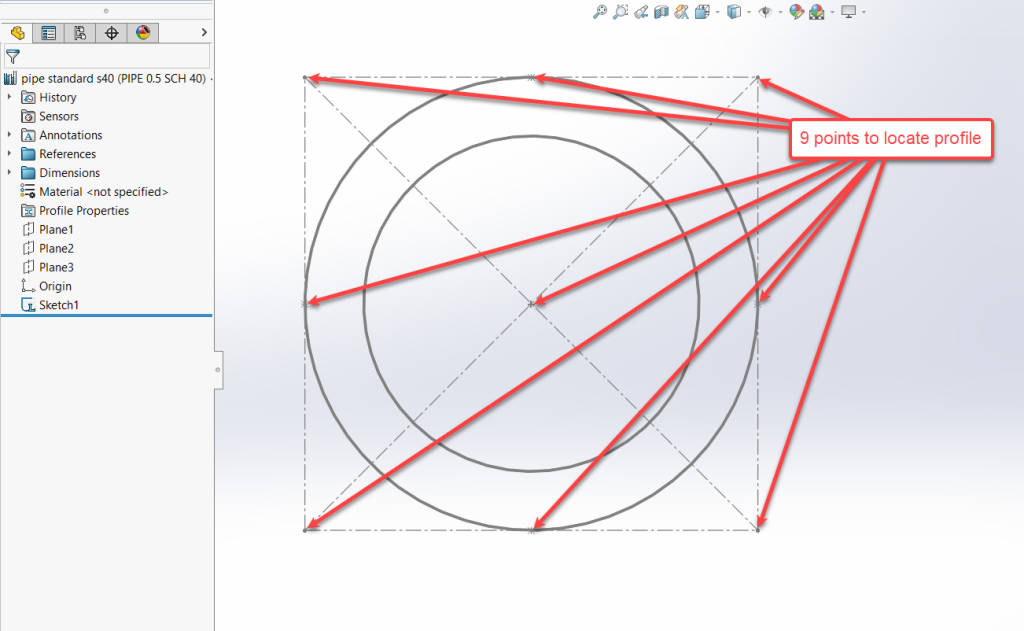
Restringindo um círculo em um quadrado
Você pode ler nosso artigo sobre acelerar o processo de design com SOLIDWORKS Instant 3D