Резюме
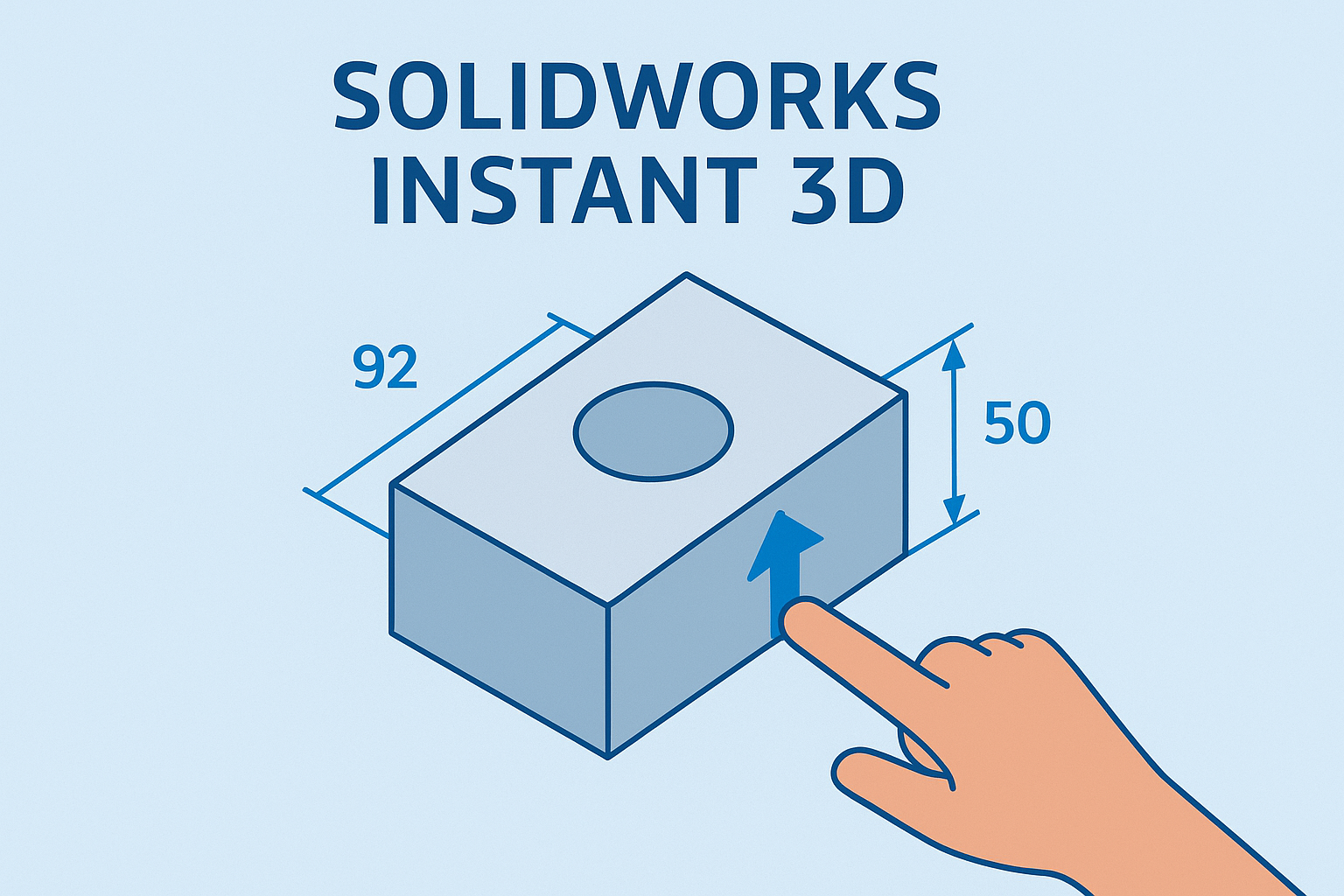
Мгновенно изменяйте размеры, выдавливайте элементы и перемещайте геометрию с Instant 3D.
SOLIDWORKS — это мощное программное обеспечение, которое предоставляет широкий спектр инструментов для проектирования и создания 3D-моделей. Однако некоторые из этих инструментов часто упускаются из виду или недостаточно используются многими пользователями. В этом блоге мы сосредоточимся на одном из этих инструментов: Instant 3D. Этот мощный инструмент разработан для оптимизации процесса проектирования и повышения его эффективности. Как только вы поймете, как его использовать, вы обнаружите, что он может стать ценным дополнением к вашему набору инструментов проектирования. Другими словами, вы на шаг впереди в создании более быстрых и лучших проектов!
Первая функция SOLIDWORKS Instant 3D, которую мы обсудим, — это как изменить ранее созданные размеры. Программное обеспечение позволяет изменять размеры без необходимости открытия эскизов. Есть два способа сделать это. Первый — щелкнуть левой кнопкой мыши в любом месте детали, которую вы хотите настроить. Это отобразит измерения, используемые для построения детали, и затем вы можете щелкнуть номер размера, и появится белое поле. Введите желаемое измерение в белое поле, чтобы мгновенно изменить размер.
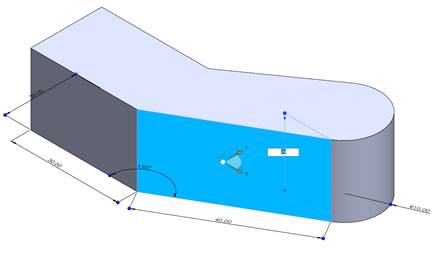
Ввод Размеров Instant 3D
Второй метод — использовать синий шар в конце размерных линий и перетащить его к желаемому измерению. При изменении размеров появится линейка, что может значительно упростить выравнивание по правильному скалярному значению.
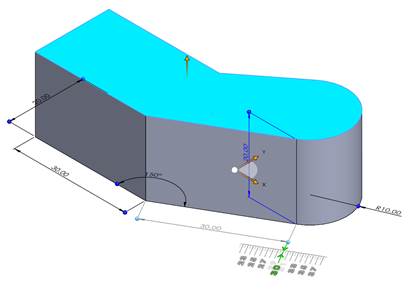
Перетаскивание Размеров и Линейка
Еще одна замечательная функция Instant 3D — возможность выдавливать основание или отверстие всего несколькими щелчками мыши. Для этого просто выберите любой замкнутый контур эскиза, и появится стрелка. Перетащите эту стрелку в разных направлениях, чтобы выдавить основание или вырезать отверстие, и используйте линейку для установки точных измерений. Эта функция может сэкономить много времени, особенно при работе со сложными проектами.
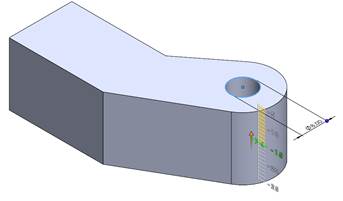
Выдавливание Основания и Отверстия Одним Щелчком
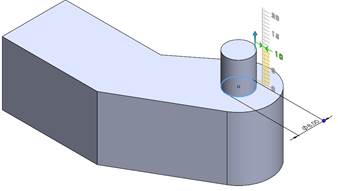 Выдавливание Основания и Отверстия Одним Щелчком 2
Программное обеспечение также позволяет перемещать созданные вами геометрии, будь то отверстия или выдавливания, в другое место, просто перетаскивая их. Для этого щелкните геометрию, которую хотите переместить. После этого появится триэдр. Перетащите этот триэдр в предпочтительное положение, и геометрия автоматически сместится. Кроме того, если эти геометрии были зеркально отражены, зеркальная геометрия также будет смещена. Эта функциональность даже распространяется на сварные конструкции, что делает его универсальным и мощным инструментом.
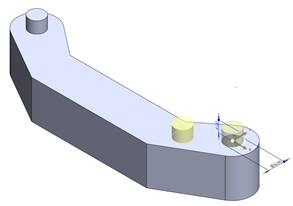
Смещение Зеркально Отраженного Выдавливания Основания
В заключение, SOLIDWORKS Instant 3D — это ценный инструмент, который может значительно оптимизировать процесс проектирования. Используя возможности инструмента для изменения размеров, выдавливания и манипуляции геометрией, вы можете сэкономить время и повысить эффективность работы. Следите за будущими блогами, чтобы узнать больше о том, как максимально использовать потенциал SOLIDWORKS. Простые вещи имеют наибольшее влияние!


