Резюме
Узнайте, как точно размещать структурные профили в сварных конструкциях.
Программное обеспечение CAD SOLIDWORKS предоставляет богатый набор функций, включая возможность настройки. Одной из функций, от которой вы получите выгоду при настройке, являются профили сварных конструкций, включенные в SOLIDWORKS. Добавление дополнительных размеров и форм в вашу библиотеку часто приходит на ум, но не забывайте о важности точки вставки.
Ваши конструкции могут требовать определенных точек для расположения профилей в вашей модели. Легко добавить несколько точек к эскизам профиля, чтобы предоставить несколько вариантов расположения профилей и, следовательно, структурных элементов. Мы начнем с введения/повторения по сварным конструкциям, а затем покажем, как расположить Структурные Элементы в SOLIDWORKS Сварных Конструкциях, отредактировать профили и добавить точки.
Что такое Сварные Конструкции SOLIDWORKS?
SOLIDWORKS включает библиотеку стандартных структурных элементов, таких как трубы, трубопроводы, C-образные профили, балки, уголки и униструт. Создавая эскиз, который представляет скелет рамы, эти структурные элементы затем могут быть вставлены в нарисованную структуру. Оттуда различные обработки концов могут быть применены к структурным элементам для выполнения соответствующих соединений. Результатом является многокорпусная деталь, известная как Сварная Конструкция.
Дерево конструирования FeatureManager будет содержать функцию Сварная Конструкция, которая указывает, что среда сварной конструкции включена, и Список Резки структурных элементов. 2D или 3D эскизы могут быть использованы для построения основной структуры сварной конструкции. Ниже показана сварная конструкция, состоящая из трубопровода Schedule 40 размером ½”.
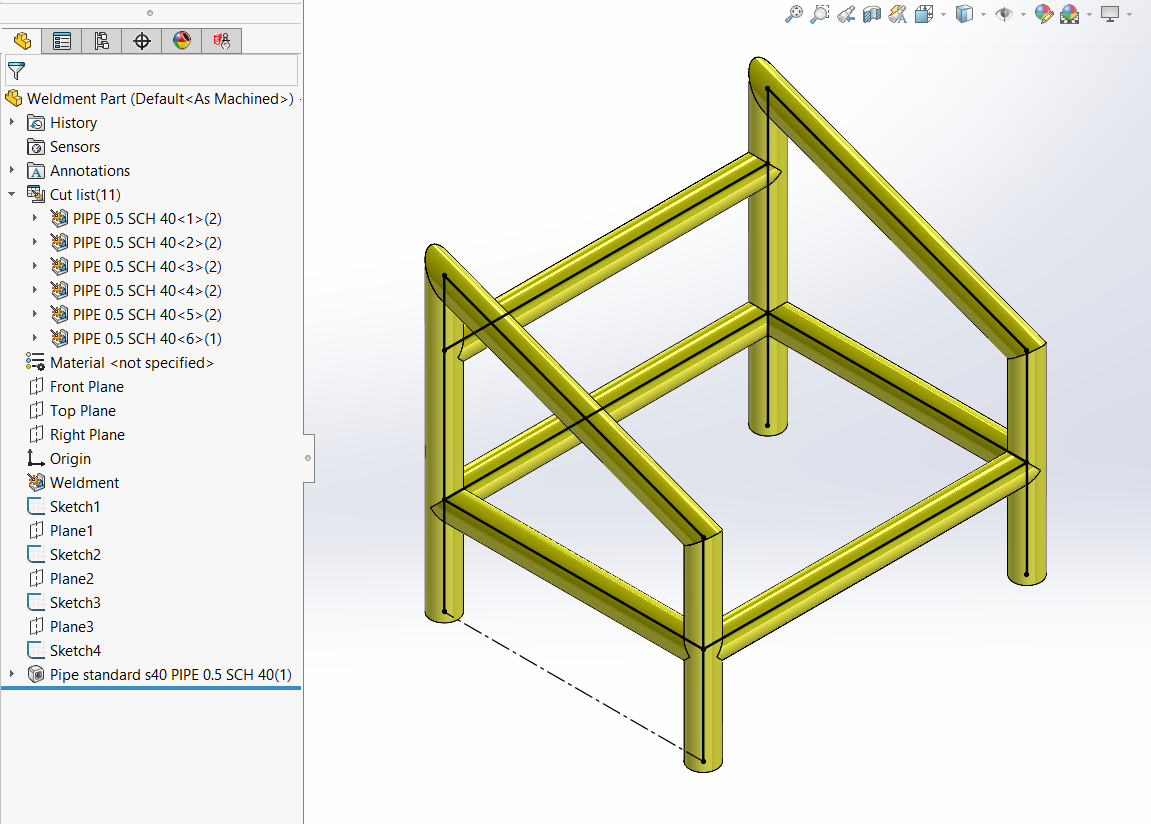
Функция Сварных Конструкций SOLIDWORKS
Расположить Профиль
Профили сварных конструкций - это в основном 2D эскизы, которые будут выдавливаться или выметаться вдоль сегментов эскиза скелета. При вставке структурного элемента есть кнопка в менеджере свойств, называемая Расположить Профиль. Это позволяет ссылаться на точку или конечную точку в эскизе профиля сварной конструкции как точку вставки для структурного элемента. В противном случае, начало эскиза профиля будет использоваться как точка вставки. Профили сварных конструкций, которые имеют две линии симметрии, такие как трубы, трубопроводы и двутавровые балки, имеют начало в центре профиля. Это делает так, что сегменты эскиза скелета являются центральными линиями этих структурных элементов по умолчанию. Другие профили, такие как Уголки и C-образные Профили, имеют начало в углу или другой точке профиля.
Чтобы использовать опцию Расположить Профиль, сначала выберите сегмент для пути структурного элемента, и будет показан предварительный просмотр. Затем нажмите кнопку Расположить Профиль и выберите точку в эскизе профиля, чтобы расположить её относительно сегмента пути. Это иллюстрируется на изображении ниже с использованием широкополочной балки. Обратите внимание, что точка эскиза не должна быть на контуре профиля.
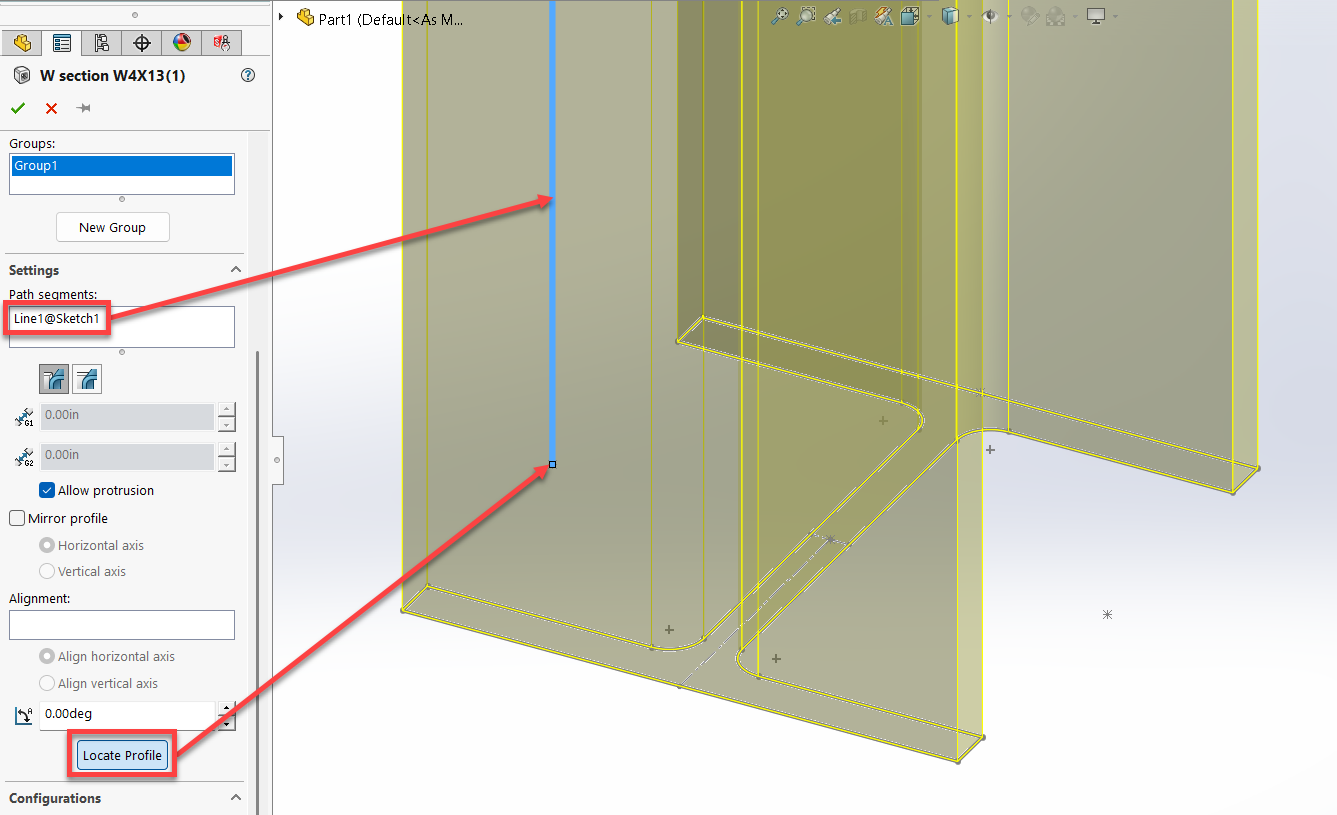
Расположить Профиль Сварной Конструкции
Расположение Файлов для Профилей Сварных Конструкций
Профили Сварных Конструкций создаются путем простого сохранения эскиза как детали библиотечной функции (*.sldlfp) и хранения его в указанном месте Профилей Сварных Конструкций. По умолчанию Профили Сварных Конструкций находятся в папке,
C:\Program Files\SOLIDWORKS Corp\SOLIDWORKS\data\weldment profiles.
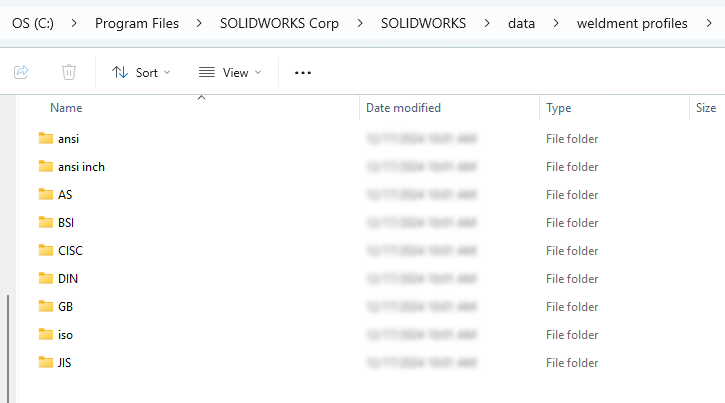
Расположение Папки Профиля Сварной Конструкции
SOLIDWORKS предоставляет несколько профилей сварных конструкций, организованных по стандартам, т.е. ANSI, AS, BSI, CISC, DIN, GB, ISO, JIS и Униструт. Все они, кроме Униструта, автоматически загружаются в место по умолчанию при установке SOLIDWORKS. Этот набор профилей основан на конфигурации, однако количество конфигураций/размеров ограничено.
К счастью, другой набор файлов для тех же типов профилей, а также профили Униструта, могут быть загружены из Панели Задач Библиотеки Проектирования > Содержимое SOLIDWORKS >Папка Сварных Конструкций
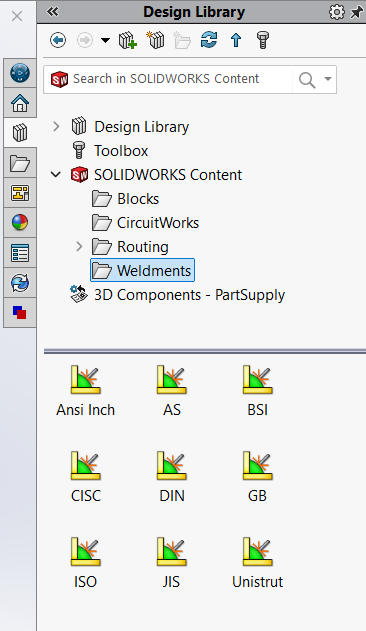
Библиотека Профилей Сварных Конструкций
Хотя загружаемые профили имеют больше размеров на выбор, они являются файлами одной конфигурации в отличие от автоматически установленных настроенных профилей. Это что-то, что следует учитывать при принятии решения о том, как управлять вашей библиотекой.
Вы можете изменить путь или добавить дополнительные папки для профилей сварных конструкций в SOLIDWORKS > Параметры > Параметры Системы > Расположения Файлов > Показать папки для: Профили Сварных Конструкций.
Редактирование Профилей Сварных Конструкций
Напомним, что профиль сварной конструкции может быть расположен на основе точки в эскизе профиля. Если профиль сварной конструкции не имеет желаемой точки вставки, то это просто вопрос редактирования эскиза и добавления необходимой точки.
Предположим, что замысел проектирования для сварной конструкции из трубопроводов требует, чтобы расстояние между трубопроводами измерялось от Внешней к Внешней стороне, а не от Центра к Центру.
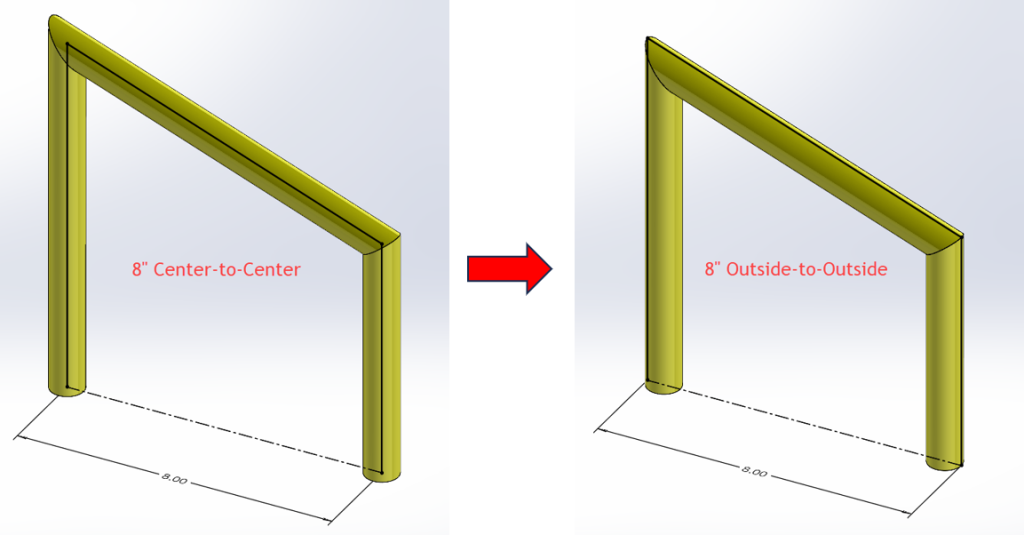
Измерено от Внешней к Внешней стороне, а не от Центра к Центру
Профиль, используемый в этом примере, - это трубопровод Schedule 40 размером ½” из файла pipe standard s40.sldlfp, который является одним из профилей по умолчанию, включенных в SOLIDWORKS. Эскиз в этом файле имеет только одну точку, центральную точку. Мы добавим еще четыре точки на квадрантах внешнего круга.
Поскольку мы настраиваем библиотеку, хорошей практикой является копирование папки в место вне любого каталога SOLIDWORKS. Это сохраняет файлы по умолчанию нетронутыми, если они когда-либо потребуют восстановления. Это также избегает возможности случайного удаления настроенных файлов во время удаления SOLIDWORKS.
После копирования файлов снимите флажок Только для чтения на скопированных папках, чтобы иметь возможность их изменять
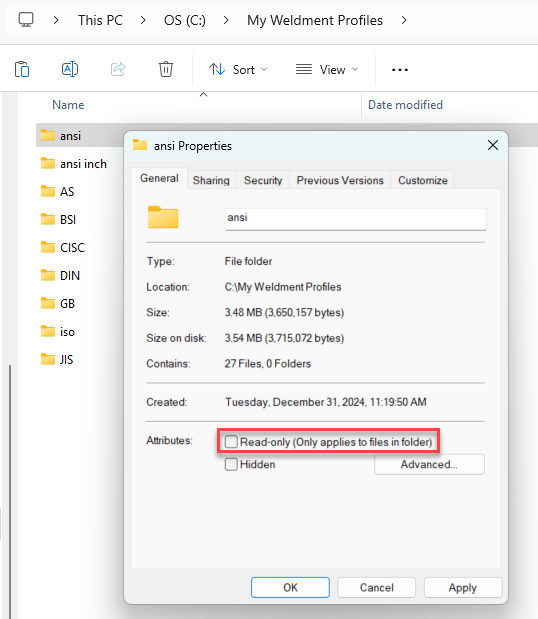
Снимите флажок Только для чтения на скопированных папках, чтобы иметь возможность их изменять
Убедитесь, что вы добавили новый путь к папке в SOLIDWORKS > Параметры > Параметры Системы > Расположения Файлов > Показать папки для: Профили Сварных Конструкций.
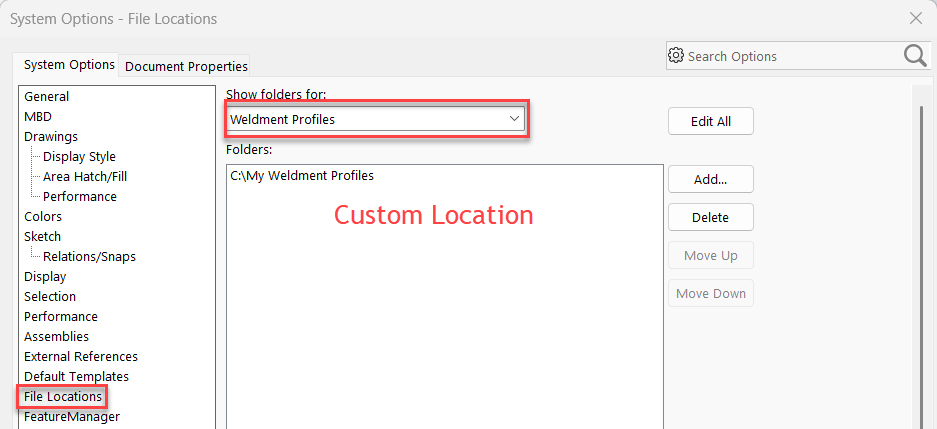
Добавить новый путь к папке
Использование Команды Сегмент для Добавления Точек
Теперь, интересная часть. Как упоминалось выше, профили сварных конструкций - это просто 2D эскизы, сохраненные как файлы Детали Библиотечной Функции (*.sldlfp). Откройте профиль для трубопровода и отредактируйте эскиз, чтобы добавить 4 точки на каждом квадранте внешнего круга. Легкий способ добавить несколько точек эскиза - использовать команду Сегмент. Эта команда находится в меню Инструменты > всплывающее меню Инструменты Эскиза. Быстрый Совет: Нажмите клавишу S, чтобы вызвать контекстную Панель Ярлыков в области графики. Затем вместо этого найдите команду Сегмент. Нажатие на иконку + добавит кнопку команды на Панель Ярлыков для будущего использования.
Выберите внешний круг и введите 4 для количества точек эскиза. Эти точки затем будут доступны для выбора при использовании Расположить Профиль в Менеджере Свойств Структурного Элемента.
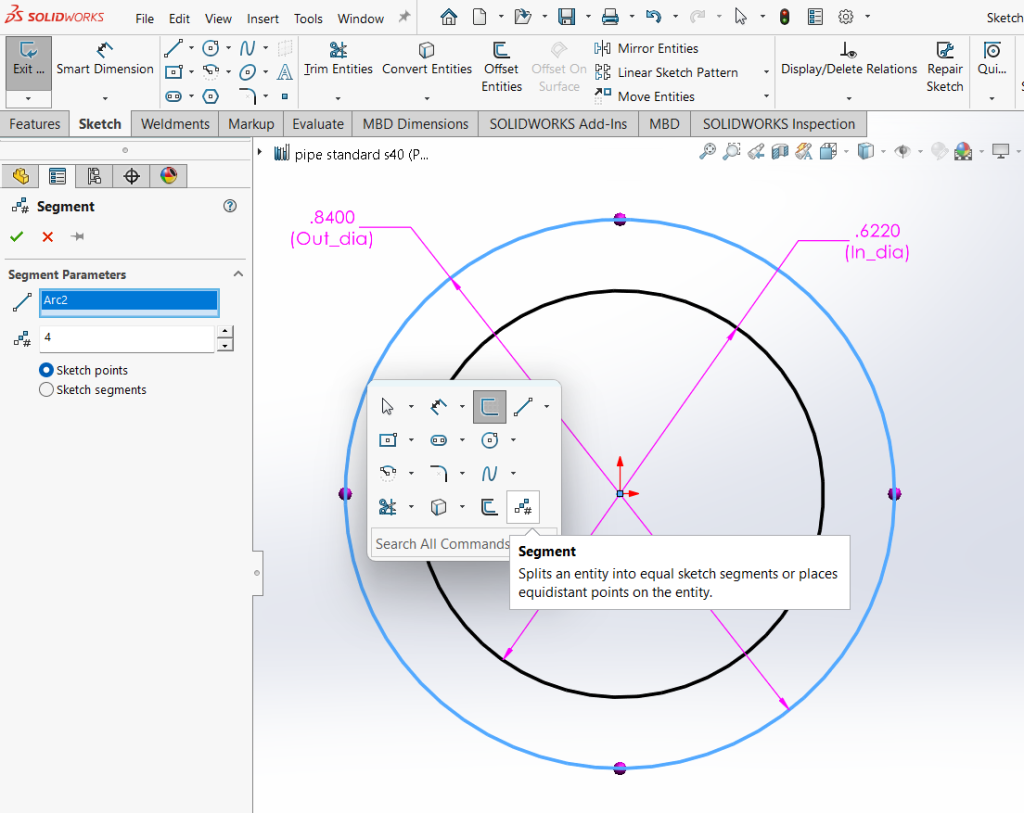
Использование Команды Сегмент для Добавления Точек
Пойдите дальше, нарисовав прямоугольник вокруг большого круга и ограничив его так, чтобы круг был вписан в квадрат. Четыре угла квадрата обеспечат дополнительные точки для расположения профиля в детали сварной конструкции.
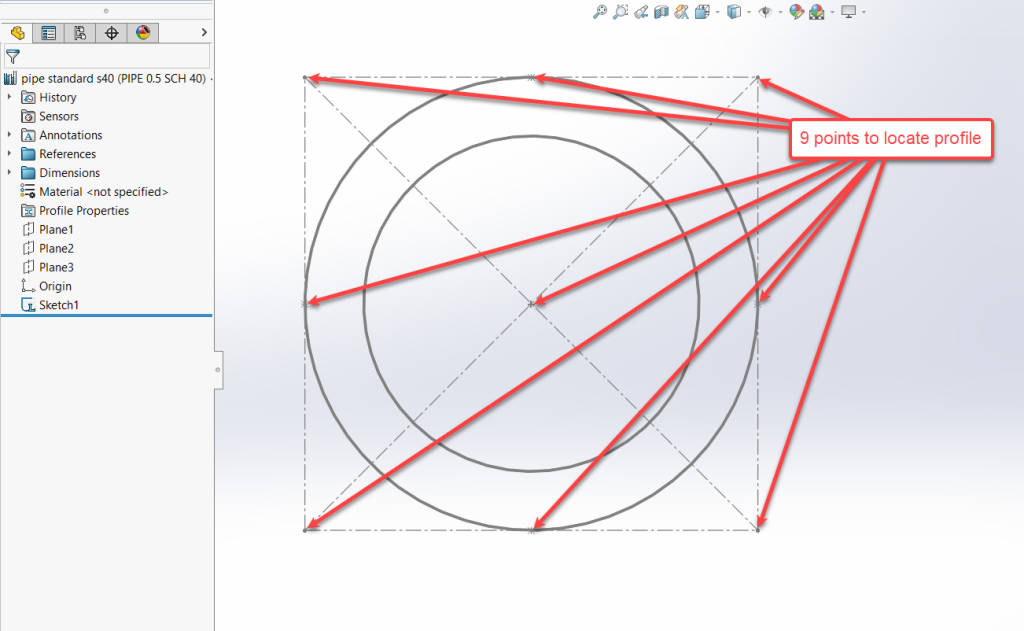
Ограничение круга в квадрате
Вы можете прочитать нашу статью о ускорении процесса проектирования с SOLIDWORKS Instant 3D